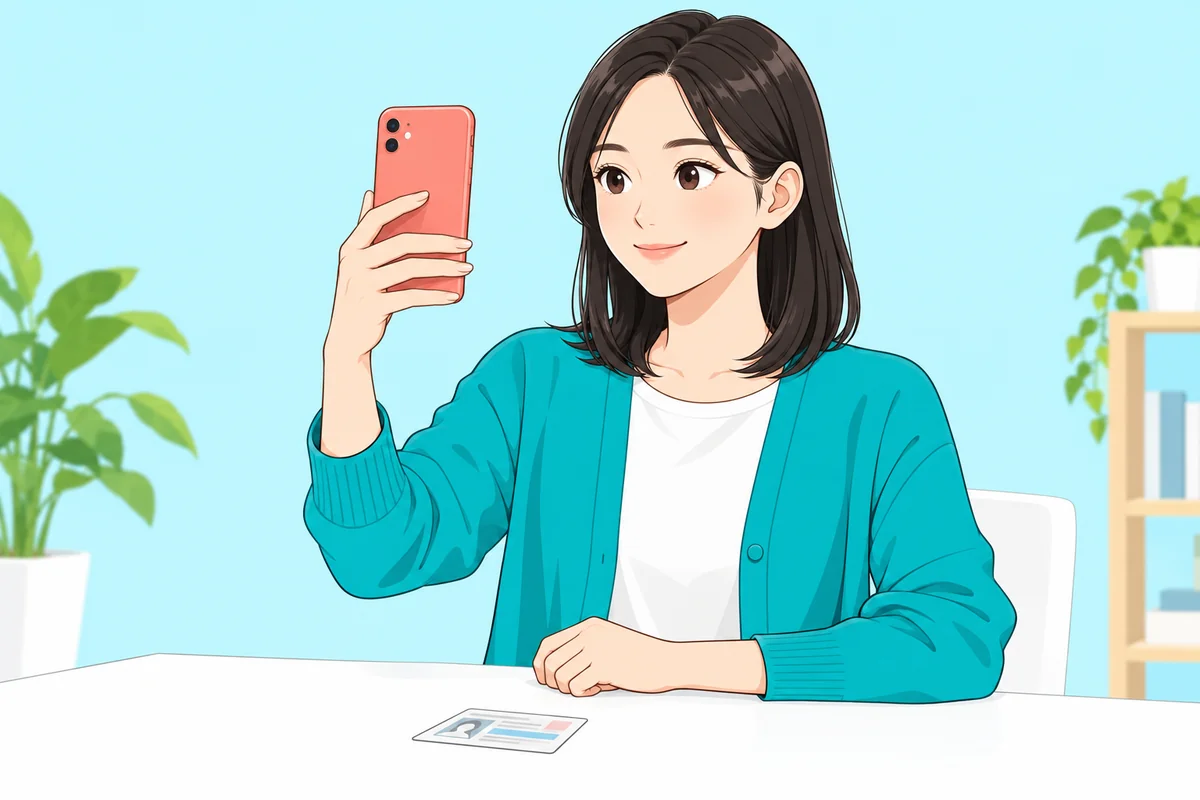
プロミスの本人確認で自分の顔を撮るかどうかは、選んだ本人確認方法によって変わります。
「写真撮影で本人確認」なら書類と自分の顔を撮影し、別の方式ならそれぞれの条件に沿って確認を進めます。
顔の撮影画面で止まっている人は、カメラが起動しないのか、顔が映っても先へ進めないのか、送信後に待っているのかを分けて見直しましょう。
この記事は初回申込時の本人確認についての案内です。
ログイン時の顔認証設定や、顔写真から審査結果を予測する方法を説明するものではありません。



顔写真が必要なのは写真撮影で本人確認をする場合
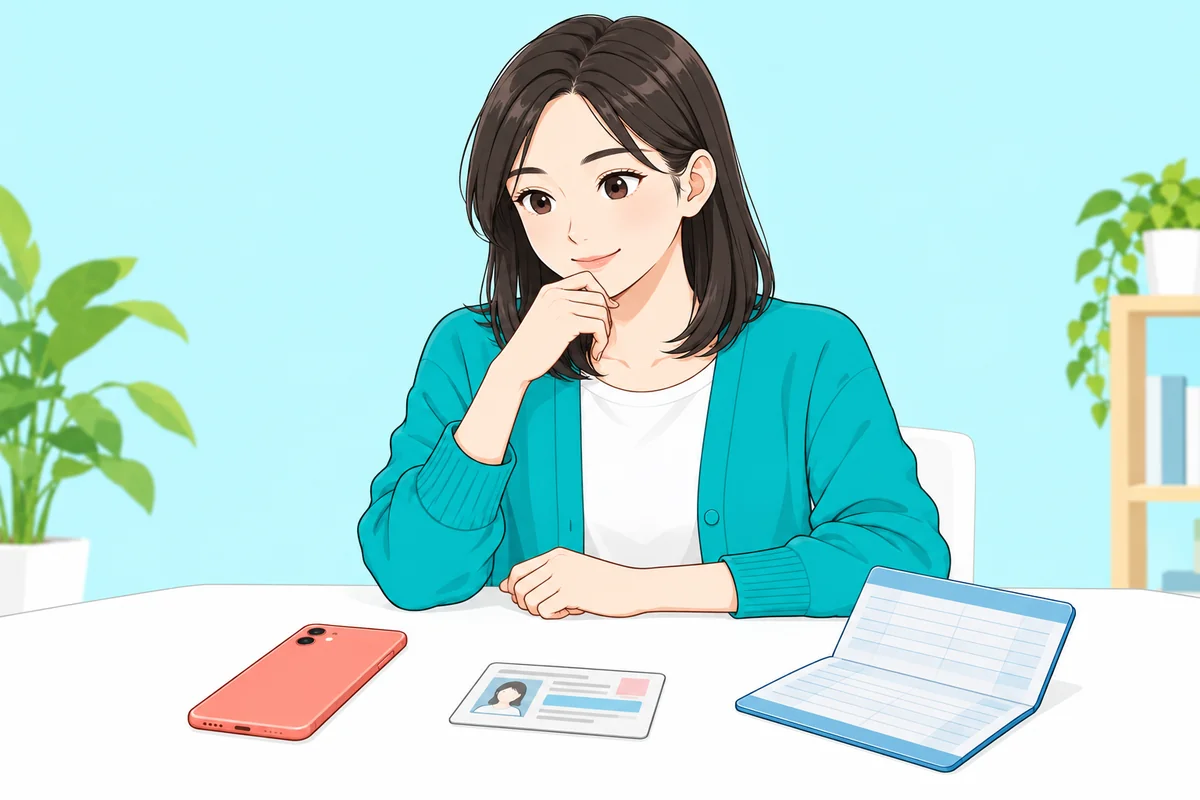
プロミスの「写真撮影で本人確認」は、本人確認書類と顔認証を使う方法です。
書類を撮るだけでなく、申込者本人の顔もアプリで撮影します。
ほかの方法では、署名用電子証明書の読取や金融機関口座の登録などで本人確認を行います。
最初に自分が選んだ方法の名前を確認しましょう。
書類の顔写真と撮影する自分の顔は別のもの
免許証などに印刷された顔写真は、本人確認書類の一部です。
アプリの顔撮影は、その書類を使っている本人の顔を撮る別の工程です。
「顔写真付きの書類を出したから自分の顔は撮らなくてよい」と考えると、写真撮影方式の途中で止まってしまいます。
ここで扱うのは初回申込時の本人確認で、会員ログインで使う顔認証やFace IDの設定とは異なります。
顔撮影を避けたい場合は方式ごとの条件を見る
| 方法 | 顔撮影の扱いと準備するもの |
|---|---|
| 写真撮影で本人確認 | 書類と本人の顔を撮影。プロミスアプリと対応書類1点を用意 |
| マイナンバーカードの読取 | 署名用電子証明書を読み取る方式。カードとパスワードが必要で、申込内容・端末によって利用不可の場合あり |
| 金融機関口座の登録 | 返済用口座の登録と併せて本人確認。利用できれば本人確認書類の提出は不要 |
| 郵送書類の受取 | 本人確認書類を提出し、契約書面を自宅で受け取る方式。郵送物が届く |
顔を撮りたくない場合も、本人確認そのものを省略できるわけではありません。
公式の本人確認手順ではカード読取・口座登録・郵送受取の工程に本人の顔の撮影は記載されていませんが、利用条件や申込中の案内を確認して選ぶ必要があります。
口座番号を借入金の振込先として入力するだけでは、本人確認を終えたことにはなりません。
写真撮影では書類を撮った後に自分の顔を撮る
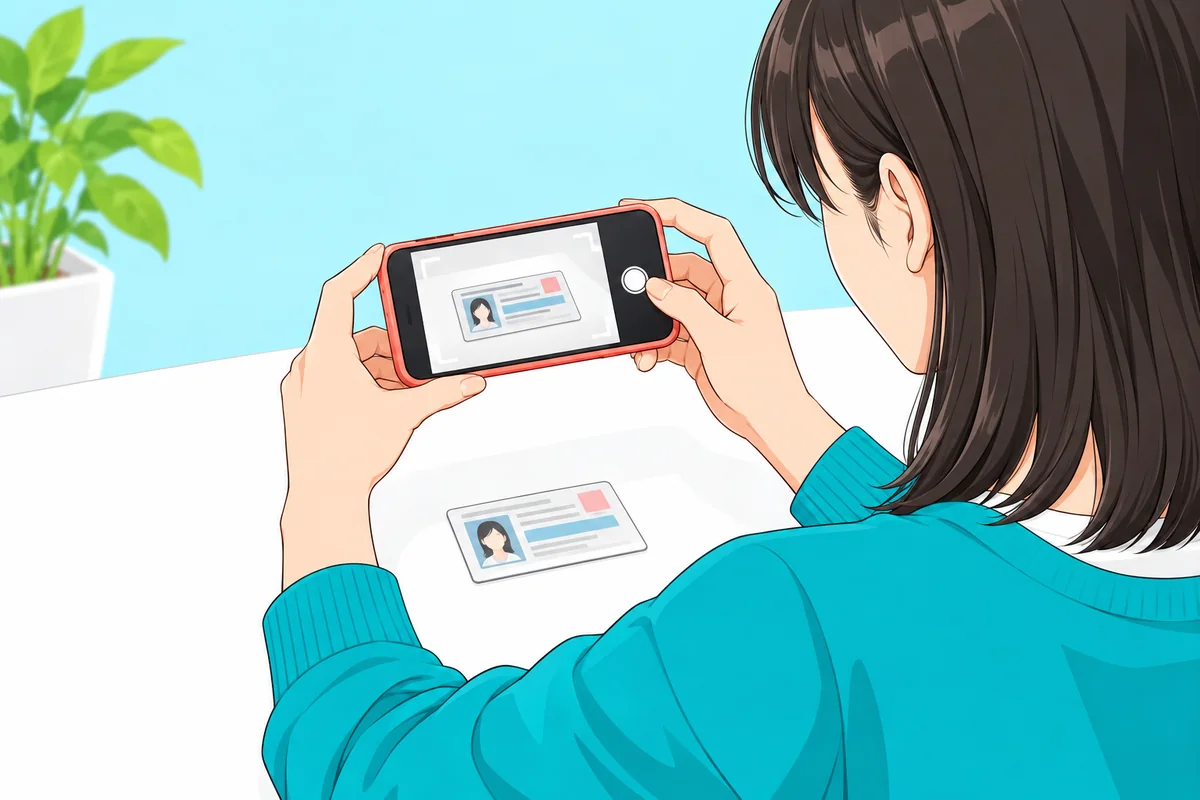
写真撮影方式を選んだ場合は、アプリの案内に従って本人確認書類、自分の顔の順に撮影し、完了まで進めます。
顔写真を別に印刷したり、証明写真機で撮った写真を用意したりする手順ではありません。
対応書類1点とプロミスアプリを用意する
公式案内にある対応書類は次のとおりです。
- マイナンバーカード(現住所の記載があるもの。通知カードは不可)
- 運転免許証(運転経歴証明書も可能)
- 在留カード(特別永住者証明書も可能)
パスポートは、写真撮影方式の対応書類には含まれていません。
免許証を持っていない場合の書類選びは、免許証なしで申し込む場合の本人確認方法で確認できます。
本人確認書類では氏名・生年月日・現在の自宅住所を確認するため、文字や顔写真が見えない状態で撮影しないようにします。
撮影画面の指示と完了表示まで確認する
- 申込手続きで「写真撮影で本人確認」を選ぶ
- 案内に従ってプロミスアプリをインストールする
- 選んだ本人確認書類を画面の指示どおりに撮影する
- 自分の顔を画面の指示どおりに撮影する
- 本人確認が完了したことを画面で確かめる
書類の撮影面や顔の向きなどは、実際の画面に表示される指示を優先してください。
端末内の古い自撮り写真を探すのではなく、案内されたアプリ内の撮影へ進みます。
本人確認書類などの画像を提出する際、個人番号が記載されている場合は、その部分を見えないようにマスキングするのが公式の案内です。
個人番号と、本人確認に使う氏名・住所・顔写真は区別し、必要な情報まで隠さないでください。
顔写真を撮れないときは止まった段階から見直す
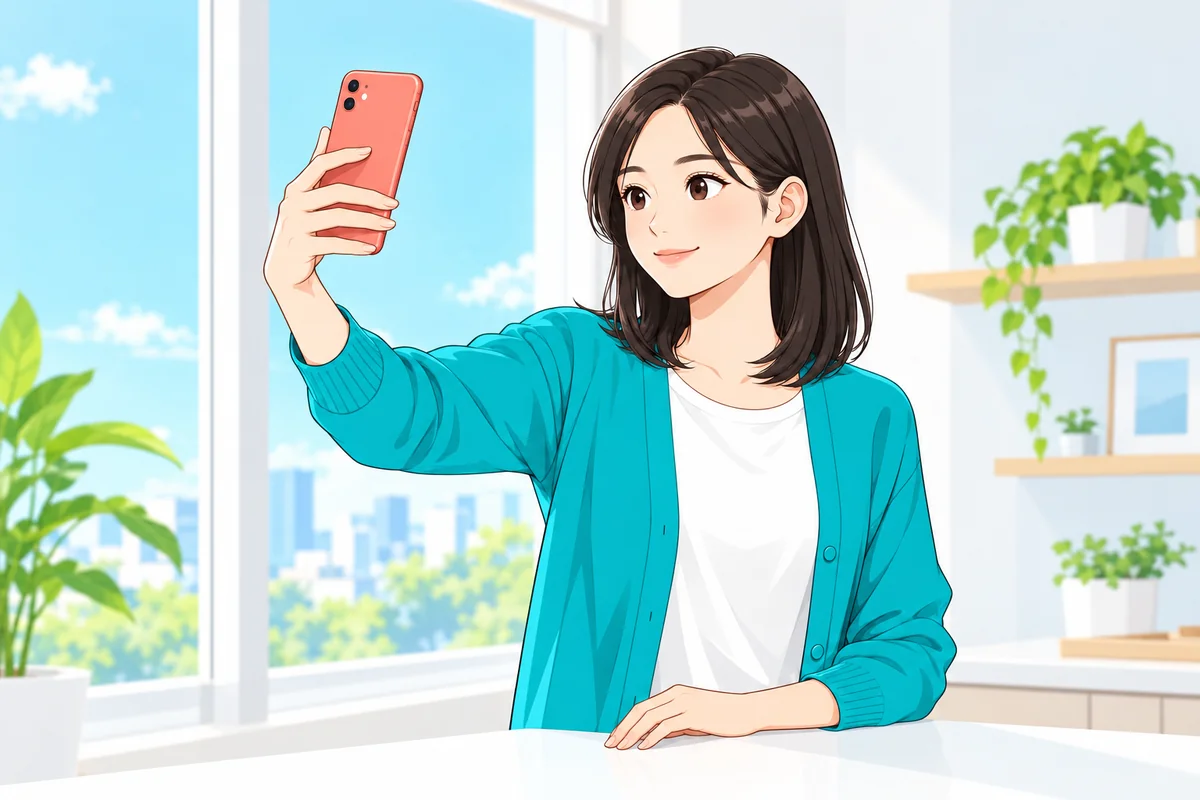
カメラが起動しない場合と、顔が映っても撮影が進まない場合、送信後に連絡を待っている場合では、確認する場所が違います。
顔撮影の操作エラーだけで審査に落ちたとは判断できません。
カメラが起動しない場合はアプリの利用許可を確認する
iPhoneでは「設定」→「プライバシーとセキュリティ」→「カメラ」で、アクセスを要求したアプリと許可状態を確認できます。
プロミスアプリが表示されている場合は、撮影に使うアプリのカメラ許可を確認しましょう。
Androidでは「設定」→「アプリ」→「プロミスアプリ」→「権限」でカメラの許可状態を確認します。
機種やOSによって名称・配置が異なるため、見つからない場合は端末の設定内でカメラ権限を探してください。
Androidではアプリ別の権限とは別に、端末全体のカメラアクセスがオフになっていないかも確認します。
これは端末メーカー等が案内する一般的な設定確認で、変更すれば必ずプロミスの撮影が成功するという意味ではありません。
設定項目が見つからない場合は、Appleのカメラアクセスの確認手順、またはAndroidのアプリ権限の変更手順を確認できます。
顔が映る場合は撮影の指示と写り方を見直す
カメラが起動するなら、まず画面の枠や顔の向きについての指示を確認します。
一般的な撮影の見直しとして、レンズの汚れを拭く、顔が暗くなる逆光を避ける、端末を安定させることから試しましょう。
撮影画面が顔を隠すものを外すよう求めているときは、その指示に従います。
眼鏡や化粧についてプロミス独自の判定基準は公開案内から確認できていないため、「眼鏡なら必ず失敗する」などとは決めつけません。
| 状態 | 見直すこと |
|---|---|
| カメラ画面が開かない | プロミスアプリへのカメラ許可、端末全体のカメラ設定を確認 |
| 顔は映るが撮影できない | 画面の指示、顔の位置、逆光、手ぶれなどを見直す |
| 書類の撮影で戻される | 書類全体・文字・顔写真の写り、反射、指の重なりを確認 |
| 送信後に進まない | 送信済み・未完了の表示と案内メールを確認し、再送が必要か判断 |
たとえば自分の顔が暗く写る場合は、同じ位置で撮影を繰り返すより、光が顔に当たる場所へ移して写り方を確かめます。
これは撮影環境を見直す例であり、本人確認の承認を保証する方法ではありません。
送信できた後は撮り直しと結果待ちを混同しない
撮影と送信が終わっているなら、まず画面と登録メールに再撮影・追加書類の依頼がないか確認します。
依頼がないのに新しい申込を始めたり、同じ画像を何度も送ったりせず、現在の手続きがどこまで進んでいるかを確かめてください。
書類提出後の連絡を待っている場合は、書類提出後の待ち時間と確認事項が参考になります。
本人確認を終えても、審査通過や借入が確定するわけではありません。
撮影を続けられない場合は別の方法と変更手順を確認する
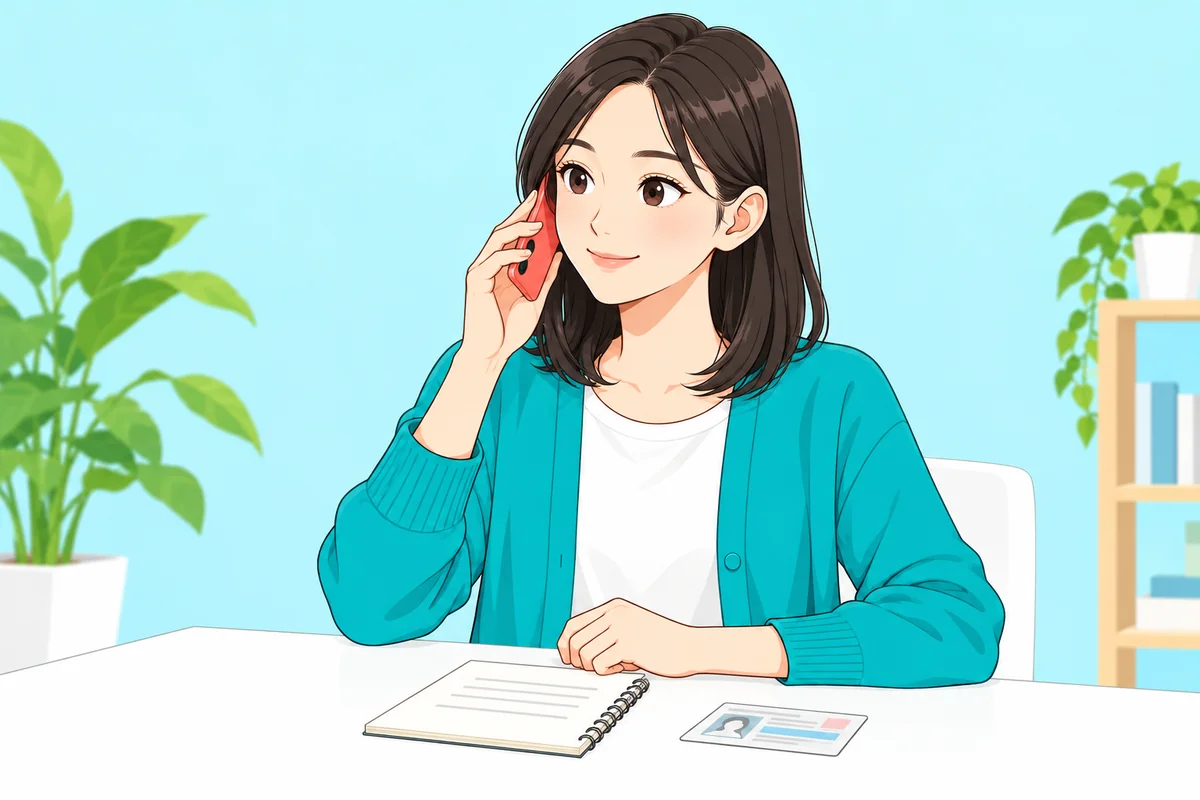
プロミスは、写真撮影による本人確認に一部対応していないスマートフォンがあると案内しています。
設定や写り方を見直しても進めない場合は、手元のカード・口座と郵送物を受け取れるかを整理し、利用できる別方式を確認します。
カード読取と口座登録は必要な準備が異なる
マイナンバーカードの読取方式は、アプリで署名用電子証明書を読み取る手続きです。
カードとプロミスアプリに加えて、署名用電子証明書の6〜16桁の英数字のパスワードを用意します。
数字4桁の暗証番号とは異なります。
5回連続で誤るとロックされるため、不明なまま候補を繰り返し入力しないでください。
公式案内では、ロック時は市区町村窓口または一部コンビニ端末で初期化を申請します。
申込内容やスマートフォン端末によって利用できない場合もあります。
金融機関口座の登録方式は、返済用口座の登録と本人確認を併せて行います。
使える金融機関かを確認し、金融機関口座のログインIDとパスワードを用意して案内に従います。
利用できれば本人確認書類の提出は不要ですが、単に口座を持っているだけで必ず使えるとは限りません。
口座側の認証で止まる場合は、プロミスに口座登録できない場合の確認手順へ進んでください。
郵送方式を選ぶなら自宅での受取も予定に入れる
郵送書類の受取方式では、本人確認書類の提出に加え、自宅で契約書面を受け取ります。
簡易書留郵便(転送不要)で届き、差出人名は「事務センター」です。
自宅への郵送物を避けたい場合や、転送先で受け取るつもりの場合は、選ぶ前に受取条件を見直しましょう。
パスポートを使う場合は、2020年2月3日以前に申請し、発行されたものという条件もあります。
郵送受取が必要な方法を選び、すぐに本人確認まで終わる前提で支払予定を組まないようにしてください。
申込中なら再申込の前に方法の変え方を相談する
手続き途中の人は、別方式で新しく申し込むのではなく、案内メールや手続再開画面から現在の申込を確認します。
切替方法が分からなければ、申込案内にある公式窓口へ次の内容を伝えてください。
- 申込中であることと、現在選んでいる本人確認方法
- 使用端末・OS・アプリと、止まっている画面の表示文
- カメラが起動しないのか、顔撮影・書類撮影・送信のどこで止まるのか
- 用意できるカード・金融機関口座と、自宅で郵送物を受け取れるか
「写真撮影で本人確認を選び、カメラ許可を確認しても顔撮影へ進めません。
マイナンバーカードはありますが、読取方式へ変更する手順を教えてください」のように、止まる工程と希望する方法を合わせて伝えると状況を整理できます。
別方式を利用できる案内なら変更手順に従い、対応書類や端末の準備が必要なら先にそろえます。
本人確認書類が不要な口座方式でも、収入証明書類の提出を求められた場合は別に用意する必要があります。
マイナンバーカードを使う本人確認と、収入証明として所得情報を提出する手続きも区別してください。
初めて申込を検討している人は、使える本人確認方法と返済計画を決めてから、プロミスの申込から借入までの流れを確認しましょう。
顔写真を使う本人確認でよくある質問
Q1. 顔写真を撮らずにプロミスの本人確認を進められますか?
条件が合えばマイナンバーカードの読取、金融機関口座の登録、郵送書類の受取という別方式を検討できます。
申込中の人は切替方法を公式窓口に確認してください。
Q2. 証明写真機で撮った写真を用意する必要はありますか?
別に印刷した証明写真を用意する手順ではありません。
Q3. 顔写真を撮れないと審査落ちですか?
カメラ権限や写り方、非対応端末の可能性を確認し、結果通知とは分けて状況を確かめてください。
Q4. 眼鏡をかけていると本人確認できませんか?
撮影画面の指示を優先し、進めない場合はどの画面で止まるかを公式窓口へ伝えてください。
Q5. 口座登録で本人確認をすれば収入証明も不要ですか?
金融機関口座の登録で本人確認書類の提出が不要な場合も、収入証明書類の提出を求められたら案内に従って用意します。
- 実質年率 2.5%~18.0%
- 限度額 1~800万円
- 審査時間 最短3分
- 融資時間 最短3分
| 実質年率 | 2.5%~18.0% |
|---|---|
| 限度額 | 1~800万円 |
| 審査時間 | 最短3分 |
| 融資時間 | 最短3分 |
- 実質年率 3.0%~18.0%
- 限度額 1~800万円
- 審査時間 最短9分
- 融資時間 最短9分
| 実質年率 | 3.0%~18.0% |
|---|---|
| 限度額 | 1~800万円 |
| 審査時間 | 最短9分 |
| 融資時間 | 最短9分 |
- 実質年率 3.0%~18.0%
- 限度額 1~800万円
- 審査時間 最短15分
- 融資時間 最短15分
| 実質年率 | 3.0%~18.0% |
|---|---|
| 限度額 | 1~800万円 |
| 審査時間 | 最短15分 |
| 融資時間 | 最短15分 |