

勤務先の給与明細がWebで発行されているなら、画面をスクリーンショットで保存してプロミスへ提出できます。
1画面に収まらない明細は分割した画像で提出でき、PDFはプロミスアプリから送れます。
「紙に印刷して撮り直さないといけない」「PDFは必ず画像へ変換する」と考える必要はありません。
ただし、保存した画像やPDFなら何でもよいわけではなく、必要な月数と記載項目を満たし、すべてのページを読める状態で送ることが大切です。
ここでいうWeb明細は、勤務先が発行する給与明細のことです。
プロミスの借入・返済の取引を確認する「Web明細」とは別なので、提出する書類を取り違えないようにしましょう。



スクショとPDFの提出先を選び必要な給与明細をそろえる

画像で提出するならアプリとWebサイト、PDFで提出するならアプリを選びます。
プロミス公式FAQは、ブラウザからPDFを提出できない一方、アプリからはPDFを提出できると案内しています。
| 用意できるもの | 提出方法と確認すること |
|---|---|
| 給与明細のスクショ画像 | アプリ・Webサイトから提出できる。必要項目が読み取れ、ページが欠けていないかを確認 |
| 勤務先からダウンロードしたPDF | プロミスアプリから提出できる。ブラウザの提出画面ではPDFを選ばない |
| 1画面に収まらないWeb給与明細 | 情報を分けて撮影した画像でも提出できる。同じ部分が写るよう重なりを残す |
| 紙で交付された給与明細 | 指定された提出画面の案内に従って撮影する。紙の原本に必要項目があるかも確認 |
直近の連続した2か月分と賞与明細を用意する
給与明細書を収入証明書類として提出する場合、プロミスの標準案内は直近の連続した2か月分の給与明細書と、直近1年分の賞与明細書です。
賞与明細書が手元にない場合は、直近2か月分の給与明細書でも受け付けると公式に案内されています。
たとえば、直近に発行された給与明細の支給年月が10月なら、10月分と9月分というように、明細に表示されている支給年月で連続しているかを見ます。
これは月数を説明するための例であり、勤務先の締日や給与の支給日は人によって異なります。
同じ月の明細を上半分と下半分に分けて2枚撮っても、「2か月分」を用意したことにはなりません。
手取り額だけでなく支給総額まで写す
スクショを保存する前に、次の情報が明細に載っているかを確認してください。
| 項目 | 確認のしかた |
|---|---|
| 現在の勤務先名 | いま働いている会社名が表示されているか。退職した会社の明細と混ぜない |
| 支給年月 | 直近の連続した2か月分か。同じ月の画像を重複していないか |
| 本人の氏名 | 自分の明細であると分かる氏名が写っているか |
| 支給総額 | 税金や社会保険料などを引く前の支給総額が分かるか。差引支給額・振込額だけにしない |
明細の会社名や氏名が別のページにある場合も、金額が載ったページだけを提出しないようにします。
勤務先名が記載されていない場合、プロミスは社員証など、勤務先に勤めていることが分かる書類を併せて提出するよう案内しています。
会社名がない明細へ自分で文字を書き足すのではなく、給与明細に会社名がない場合の補完書類と取り直し方を確認しましょう。
給与明細を保存し長い画面は重ねて分割する
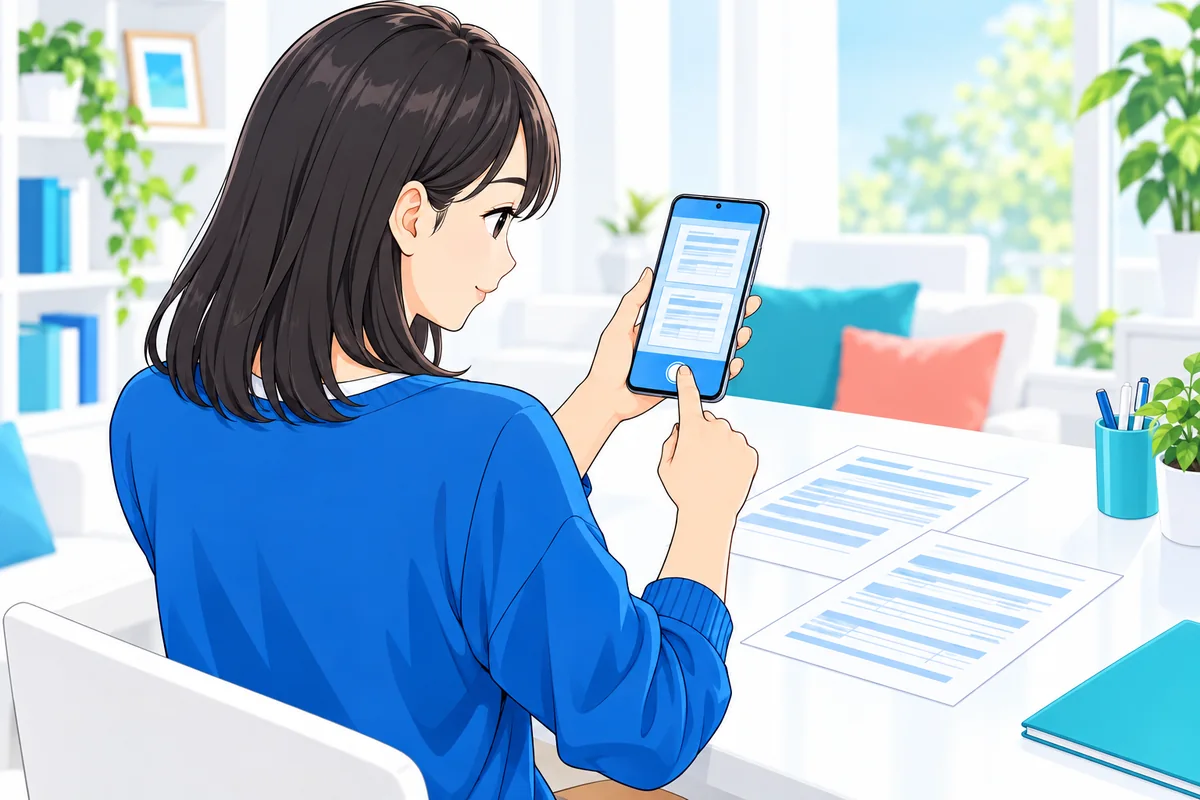
勤務先の給与明細サービスで対象月を開き、必要な情報が表示されてからスクショを撮ります。
保存後の画像を開いて文字と数字が読めるかまで確認すると、撮ったつもりで必要箇所が欠けることを防げます。
iPhoneとAndroidの撮影方法を確認する
- Face ID搭載のiPhone:サイドボタンと音量を上げるボタンを同時に押し、すぐに放す
- ホームボタン搭載のiPhone:ホームボタンとサイドボタン、またはトップボタンを同時に押し、すぐに放す
- Android:一般的には電源ボタンと音量を下げるボタンを同時に押す
保存やプレビューの操作は端末・OSによって異なります。
操作が違う場合は、AppleのiPhone向け撮影手順、またはGoogleのAndroid向け撮影手順で、自分の端末の操作を確認してください。
撮影後は写真・ギャラリーなどで保存したファイルを開き、選んだ月の明細になっているかを見直します。
1回で全部入らないときは同じ部分を重ねる
文字を極端に小さくして1枚に押し込むよりも、読める大きさで分割して撮る方法を選べます。
公式FAQでは、分割した画像に明細の同じ部分が写るよう撮影すると案内されています。
- 1枚目に上部から途中の項目までを写す
- 少し下へスクロールし、1枚目の末尾付近と同じ項目が入る位置で2枚目を撮る
- 支給総額など最後の必要項目まで撮り、画像を順に開いて途中が抜けていないかを確認する
- 別の月も同様に保存し、月ごとの画像が混ざらないよう選択する
たとえば1枚目の末尾にある支給項目が2枚目の上部にも写っていれば、続きの画像だと確認しやすくなります。
重ねる行数の固定指定は確認できていないため、実際の明細で同じ箇所と続きが分かるようにしてください。
複数ページで発行されている明細は、一部だけを抜き出さず全ページを提出します。
文字を書き足したり別の明細を合成したりしない
読めない文字を自分で打ち直す、会社名を追記する、別の月の情報を1枚へ合成する方法は使わないでください。
元の情報が欠けているなら勤務先で再発行や表示方法を相談し、画像の問題なら元の明細から保存し直します。
マイナンバーが記載されている書類を提出する際は、その番号を見えないようにマスキングすることが公式に求められています。
マスキングが必要な番号と、確認に必要な氏名・勤務先名・支給年月・支給総額を混同しないことが大切です。
勤務先からPDFを取得できる場合は、アプリからのPDF提出も選べるので、画像へ変換するためだけに外部の変換サイトへ給与明細を送る必要はありません。
申込中と契約後で給与明細の提出入口を分ける

ファイルを用意した後は、自分が申込中なのか、すでに利用しているのかに合わせて提出画面へ進みます。
提出のために新規申込をやり直す必要はなく、公式の案内にある続きの手続きを使います。
申込中は本人確認手続の再開から進む
プロミスの公式FAQは、申込中の人には「お申込・本人確認手続の再開」から収入証明書類を提出するよう案内しています。
すでに申込を済ませているなら、届いている案内と手続きの状況を確認し、指定された入口へ進んでください。
入口が分からない場合は、公式FAQの申込中の人向け案内から、手続再開のリンクを確認できます。
ここでは給与明細などの収入証明書類を選び、画面の案内に従って必要なファイルを指定します。
本人確認書類の撮影方法と給与明細の提出方法は別のため、免許証を撮影する画面の説明だけで「保存済みの給与明細は送れない」と判断しないようにしましょう。
利用中は会員サービスの収入証明書類の提出へ進む
利用中の人は、アプリ・Webサイトの会員サービス内で「メニュー」から「収入証明書類の提出」へ進みます。
PDFのまま送る場合は、ブラウザではなくプロミスアプリを使用してください。
アプリへ入れない場合は、アプリの再インストールとログイン情報の確認方法も参考になります。
利用中に提出依頼が届いた場合は、書類を保存しただけで手続きが終わったと思わず、提出まで進める必要があります。
送信する画像と送信後の表示を確認する
- 対象の2か月分を選んでいるか
- 分割画像や複数ページの選び忘れがないか
- 他の月や別の書類の画像が混ざっていないか
- 画面に指定されているファイル形式・容量などの条件に合っているか
- プレビューがある場合に、文字や数字が読めるか
送信操作の後は、画面に表示される結果や、その後に届く連絡を確認しましょう。
ファイルを選べたこと、送信できたこと、書類確認や審査が完了したことは、それぞれ別です。
送信時にエラーが出た場合は、同じ操作を何度も繰り返す前に、表示文とファイルの種類を確認してください。
送信から確認完了までの時間を一律には案内できないため、急いでいる人も即時に手続きが終わる前提では進めないことが大切です。
送れない・再提出になったときは原因を切り分ける

再提出の案内が来たら、ファイルを送り直す前に、指摘された項目が「画像の写り方」「元の明細」「提出画面」のどれに関係するかを分けます。
同じ画像をそのまま再送しても、欠けている情報や書類の月数は補えません。
| 状況 | 次にすること |
|---|---|
| 文字が小さい・一部が切れている | 元の明細を表示し直し、読める大きさで保存。長ければ同じ箇所を重ねて分割する |
| 会社名が元の明細にない | 社員証など勤務先が分かる書類を併せて提出する案内を確認。文字を自分で追記しない |
| 氏名・支給総額などが元の明細にない | 勤務先へ完全な明細の出力・再発行を相談し、提出先へ不足項目を伝える |
| ブラウザでPDFを選べない | アプリでPDFを提出するか、必要な情報をすべて含むスクショ画像で提出する |
| 給与明細が1か月分しかない | 別の対象書類を用意できるかを確認。個別の案内を受けるか次月分を待つ必要があるかを相談する |
| 形式・容量のエラーが出る | その提出画面の条件と保存ファイルの情報を照合。拡張子の文字だけを変更して対応しない |
明細を開けない場合は勤務先と提出先を分けて相談する
給与明細サービスへログインできない、対象月が出てこない、会社名や氏名が表示されない場合は、まず勤務先の給与担当者へ相談してください。
提出する書類の条件や受け付ける方法はプロミス、勤務先の明細を再発行できるかは給与担当者というように、確認先を分けると話が進めやすくなります。
スクショが撮れない環境なら、勤務先が用意しているPDFのダウンロードや紙での交付を使えるかも聞いてみましょう。
PDF自体に必要情報が欠けている場合は、ファイル形式を変えるだけでは解決しません。
別の収入証明書類へ切り替える場合も条件を見る
プロミスは、給与明細書以外に、源泉徴収票、確定申告書、税額通知書、所得・課税証明書などを収入証明書類として案内しています。
そのうち必要な条件を満たす書類を用意できるなら、給与明細の撮影にこだわらず切り替えることも考えられます。
ただし、提出できる時期や必要項目は書類ごとに異なります。
転職した人は、プロミスに前職の源泉徴収票を提出できるかを確認し、発行が新しいという理由だけで前の会社の書類を使わないようにしてください。
スクショを提出できることは、書類の受け付けや審査通過、希望額の借入を保証するものではありません。
窓口には表示文と不足している情報を伝える
個別に確認する場合は、プロミスの公式サイトやアプリから案内されているプロミスコールへ相談します。
「申込中か利用中か」「アプリかブラウザか」「画像かPDFか」「画面に出る文言」「何か月分の明細があるか」を手元にまとめてください。
たとえば「申込中で、ブラウザからPDFを選べません」と利用状況を伝えます。
続けて「直近2か月分の給与明細はPDFで保存済みです」と説明すると、書類不足と操作方法の問題を区別できます。
再提出の理由が分からない場合は、どのページ・どの項目を直す必要があるのか、代わりに出せる書類は何かを確認しましょう。
郵送やFAXなど別の提出方法を使いたい場合も、自己判断で送らず、公式窓口から手順の案内を受けてください。
給与明細のスクショ提出についてよくある質問
Q1. 給与明細のスクショは紙に印刷しないと提出できませんか?
必要項目が読め、必要な月数とすべてのページがそろっていることを確認してください。
Q2. 給与明細のPDFはそのまま送れますか?
ブラウザからはPDFを提出できないため、アプリを使うか、必要な情報をすべて含むスクショ画像で提出してください。
Q3. 1か月分の明細を2枚に分ければ2か月分になりますか?
分割画像の枚数と、給与明細の対象月数は別です。
給与明細書を使う標準の案内は、直近の連続した2か月分と直近1年分の賞与明細書です。
賞与明細書が手元にない場合は、直近2か月分の給与明細書でも受け付けると案内されています。
Q4. 会社名や支給総額がスクショに入らないときはどうしますか?
会社名自体が明細にない場合は、社員証など勤務先が分かる書類を併せて提出する案内を確認してください。
支給総額が元の明細にない場合は勤務先へ完全な明細を相談し、提出先にも不足を伝えます。
Q5. スクショを送った後に新しく申し込み直す必要はありますか?
申込中はお申込・本人確認手続の再開から、利用中は会員サービスの収入証明書類の提出から進みます。
送信後の表示や届く連絡を確認し、再提出を求められた場合は指摘された情報を補ってください。
- 実質年率 2.5%~18.0%
- 限度額 1~800万円
- 審査時間 最短3分
- 融資時間 最短3分
| 実質年率 | 2.5%~18.0% |
|---|---|
| 限度額 | 1~800万円 |
| 審査時間 | 最短3分 |
| 融資時間 | 最短3分 |
- 実質年率 3.0%~18.0%
- 限度額 1~800万円
- 審査時間 最短9分
- 融資時間 最短9分
| 実質年率 | 3.0%~18.0% |
|---|---|
| 限度額 | 1~800万円 |
| 審査時間 | 最短9分 |
| 融資時間 | 最短9分 |
- 実質年率 3.0%~18.0%
- 限度額 1~800万円
- 審査時間 最短15分
- 融資時間 最短15分
| 実質年率 | 3.0%~18.0% |
|---|---|
| 限度額 | 1~800万円 |
| 審査時間 | 最短15分 |
| 融資時間 | 最短15分 |