
プロミスのアプリを消してしまい、「契約や借入のデータもなくなったのか」「このまま返済できなくなるのか」と不安な方もいるでしょう。
まず確認したいのは、アプリ本体の削除、ホーム画面からの非表示、プロミスの解約はそれぞれ別の操作だということです。
返済日が近い方は期日と金額の確認を先に行い、アプリを再び使いたい方は既存の契約でログインし直してください。
- アイコンだけ消えた:端末のアプリ一覧でプロミスを探す
- アプリ本体を削除した:公式アプリを入れ直し、会員ログインへ進む
- 返済日が近い・わからない:Web会員サービスかプロミスコールで確認する
- 契約を終えたい:残高を確認し、アプリ削除とは別に解約を申し出る
- アプリを消して変わることと、残る契約・返済の情報
- IDが不明な場合や電話認証で止まる場合の復旧方法
- 返済日が近いときと、契約を終わらせたいときの対応



アプリを消しても契約や返済の情報はなくならない
アプリの削除はスマートフォンの操作であり、プロミスとの契約を終了する手続きではありません。
借入残高がある方は、削除後も契約に沿って返済を続ける必要があります。
| 対象 | 影響・確認事項 |
|---|---|
| 契約・借入残高 | アプリ削除だけで契約終了や残高消去にはならない |
| アプリの保存ログイン情報 | 失われる場合があるため、IDなどを確認する |
| 生体認証 | 再設定が必要な場合がある |
| 口座振替・返済期日 | 削除を設定変更と考えず、登録状態と引落結果を確認する |
| 端末のアプリ通知 | 削除後は通知を頼りにせず、期日を別に管理する |
| メール・会社が保有する情報 | アプリ削除と配信停止・個人情報の手続きは別 |
ホーム画面から取り除いただけならアプリは残っている場合がある
アイコンが見えなくなっただけなら、まず端末内を探してください。
iPhoneの「ホーム画面から取り除く」は、アプリをアプリライブラリへ移す操作です。
アプリライブラリで「プロミス」を検索し、開けるなら再インストールする必要はありません。
Androidもホーム画面の表示とアプリ本体は区別し、アプリ一覧や端末の設定でインストール状態を確認します。
操作名は機種やOSによって異なるため、アイコンの有無だけで削除済みと判断しないでください。
アプリ内の保存情報と会社に登録した情報を区別する
アプリに保存したログイン情報は、再インストール時に削除されるため、以前は顔認証だけで入れていた方もIDやカード番号を用意してください。
一方、会社が保有する契約情報や取引情報は、端末からアプリを消して消去する仕組みではありません。
個人情報の開示・訂正・利用停止等には会社所定の手続きがあるため、端末の削除で代わりにできるとは考えないでください。
端末に別途保存した画像・メール・ダウンロード書類も、アプリを消せばすべて一緒に消えるとは限りません。
再び使うときは既存の契約でログインする
契約が続いている方は、公式アプリを入れ直して会員ログインから利用を再開します。
新規申込をして契約を作り直す操作ではありません。
- 端末内にアプリが残っているか確認する
- 削除済みなら、公式サイトが案内するApp Store・Google Playから再インストールする
- ログインIDとパスワード、またはカード番号と暗証番号を用意する
- 会員ログインを選び、画面の電話認証を完了する
- 残高・次回の返済期日・返済額・お知らせを確認する
アプリ名だけで選ばず、ストアの提供元がSMBCコンシューマーファイナンス株式会社であることを確認してください。
出所が不明なインストールファイルや、メールで突然案内された復旧用アプリは使用しないようにしましょう。
IDを忘れたらカードの有無に合わせて再設定する
カード番号と暗証番号がわかる方は、それらを使って会員サービスへログインできます。
ログイン後のメニューでは「お客さま情報の管理」から「ログインID・パスワード設定」へ進めます。
カードをお持ちでない方には、公式の再設定画面で氏名または会員番号、生年月日、携帯電話番号を入力する方法が案内されています。
本人の情報でログインID・パスワードの再設定を進め、認証を完了できない場合は窓口へ相談します。
パスワードを忘れた場合は変更手続きを行い、認証画面でSMSやメールの受信を求められたら受信制限も確認してください。
再インストール後の電話認証は画面の案内に従う
再インストール後は電話認証が必要なので、次の3点を確認してから画面の案内どおりに進めてください。
- プロミスに登録した電話番号から発信する
- 非通知にせず、電話番号を通知して発信する
- 認証時間内に操作を終える
認証ダイヤルに発信した後はすぐに通話を終了し、元の画面で「認証結果を確認する」を押します。
自動音声を待つ方法ではないため、画面に戻った後の操作まで確認しましょう。
機種変更と同時に電話番号も変わり、登録した番号を使えない場合は、再インストールを繰り返すより登録状況の相談を優先してください。
顔認証だけで入れない場合はログイン後に再設定する
生体認証は、IDなどでログインした後に設定できます。
ログイン後の「生体認証サービス」の案内で「設定する」を選ぶか、メニュー内の「お客さま情報の管理」から「生体認証サービスの設定」へ進んでください。
アプリが最新版でない場合や、カード再発行で番号が変わった場合もログインできない原因として挙げられています。
古いカード番号やあいまいなパスワードで何度も試さず、表示されたエラーと公式の案内を確認してください。
ログインできた後に借入操作ができない場合は、ログインの復旧とは別の問題です。
利用可能額やお知らせを確認し、理由がわからなければプロミスへ問い合わせましょう。
返済日が近いときはアプリの復旧だけを待たない
アプリを消した後も返済期日は続くため、先に次回の期日と必要額を確認してください。
アプリを使えないときは、公式のWeb会員サービスを試し、表示される返済情報を確認しましょう。
口座振替を設定している場合は口座残高と引落結果を確認する
設定済みの返済方法を確認し、引落日に必要な口座残高を用意します。
入金しただけでは引落しが完了したかはわからないため、銀行の明細や会員サービスで結果も確かめてください。
引落しできたか不明なまま別の方法で払おうとすると、重複した支払になる可能性もあるため、状況を確認してから対応しましょう。
アプリを使う返済と、アプリ以外の方法を分ける
スマホATMはアプリを使う方法なので、削除した状態ではそのまま操作できません。
一方、公式にはインターネット返済、口座振替、提携ATM、銀行振込などの返済方法が案内されています。
カードで提携ATMを使う場合はカードと暗証番号、銀行振込を使う場合は自分の契約の振込先など、各方法に必要な情報を確認してください。
他人の振込先や古いメモをそのまま使わず、公式会員サービスや窓口で確認しましょう。
利用時間・手数料・入金の反映は方法によって異なるため、公式の返済方法で条件を確認してください。
期日や金額がわからなければ公式窓口へ相談する
Webでも確認できず、返済日が近い場合はプロミスコール(0120-24-0365、平日9時~18時)へ相談してください。
「アプリを削除した」「ログインを復旧できない」「次回の返済期日と金額を確認したい」と伝えると、何に困っているかが明確になります。
- アプリを削除した日時と、再インストールしたか
- 表示されたエラーと、どこまで操作できたか
- 登録電話番号が今も使えるか
- 返済方法と、すでに支払ったかどうか
返済資金そのものが足りない場合も、アプリの問題とは分けて、期日前に相談しましょう。
アプリの通知がなくなっても返済期日はなくなりません。
復旧するまでカレンダーなどにも予定を控え、メールの有無だけで返済の要否を判断しないでください。
申込中・完済後・解約したい場合も削除とは分けて手続きする
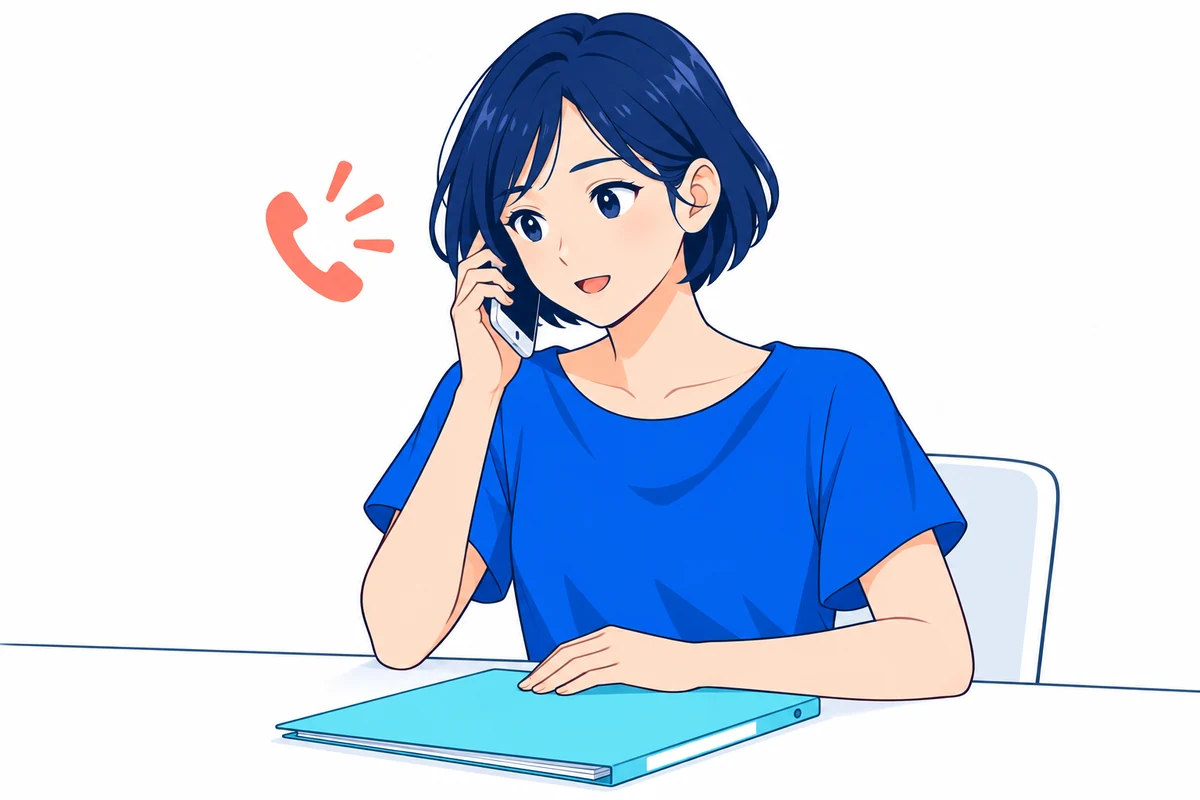
アプリを消す理由が「申込をやめたい」「契約を終わらせたい」なら、それぞれの手続きを別に行う必要があります。
| 現在の状況 | 次に行うこと |
|---|---|
| 申込中・契約前 | 申込状況を確認し、取りやめたい場合は窓口へ伝える |
| 借入残高がある | 次回の返済期日・金額と返済方法を確保する |
| 完済したが契約は継続中 | 今後の利用予定を考え、終了したい場合は解約を相談する |
| 正式に解約済み | 再インストールによる契約復活とは考えず、必要な確認を窓口へ行う |
申込中にアプリを消してもキャンセル完了とは判断しない
申込を取りやめたい場合は、本人からプロミスへ意思を伝え、現在どの段階にあるか確認します。
すでに契約した場合は、申込のキャンセルとは扱いが異なります。
連絡方法や契約前後の違いは、プロミスの申込キャンセルと解約の違いで確認できます。
完済した後に契約を終えるなら電話で解約を申し出る
完済しただけでは契約は終了しないため、解約したい場合はプロミスコールへ電話してください。
借入残高や端数が残っていないかを確認し、契約を終わらせたい旨を伝えてください。
解約後は会員サービスが利用できなくなるため、必要な書類がある場合は発行についても相談しましょう。
すでに正式に解約している方は、アプリを入れ直しても契約が自動的に復活するわけではありません。
メール停止や画面のプライバシー設定も別に確認する
アプリを削除しただけで、登録メールアドレスへの案内や会社が保有する取引情報まで消えるとは考えないでください。
不要な営業案内の停止は、返済や契約管理に必要な連絡と区別して相談します。
対応の考え方は、不要な増額案内と重要な連絡の見分け方で詳しく説明しています。
スマートフォンの表示だけを調整したい場合は、アプリを残して通知内容やホーム画面の設定を見直す方法もあります。
ただし、設定変更で誰にも知られなくなると保証はできません。
これから初めて利用を検討している方は、アプリを入れることと契約することを区別し、プロミスの申込条件と初めての借入を確認してから判断しましょう。
よくある質問
Q1. プロミスのアプリを消すと解約になりますか?
Q2. アプリを再インストールしたら新しく申し込む必要がありますか?
Q3. ログインIDも会員番号もわからない場合はどうしますか?
Q4. アプリを消せば口座振替や返済日のお知らせメールも止まりますか?
Q5. ホーム画面からアイコンを消しただけでも再インストールが必要ですか?
- 実質年率 2.5%~18.0%
- 限度額 1~800万円
- 審査時間 最短3分
- 融資時間 最短3分
| 実質年率 | 2.5%~18.0% |
|---|---|
| 限度額 | 1~800万円 |
| 審査時間 | 最短3分 |
| 融資時間 | 最短3分 |
- 実質年率 3.0%~18.0%
- 限度額 1~800万円
- 審査時間 最短9分
- 融資時間 最短9分
| 実質年率 | 3.0%~18.0% |
|---|---|
| 限度額 | 1~800万円 |
| 審査時間 | 最短9分 |
| 融資時間 | 最短9分 |
- 実質年率 3.0%~18.0%
- 限度額 1~800万円
- 審査時間 最短15分
- 融資時間 最短15分
| 実質年率 | 3.0%~18.0% |
|---|---|
| 限度額 | 1~800万円 |
| 審査時間 | 最短15分 |
| 融資時間 | 最短15分 |