
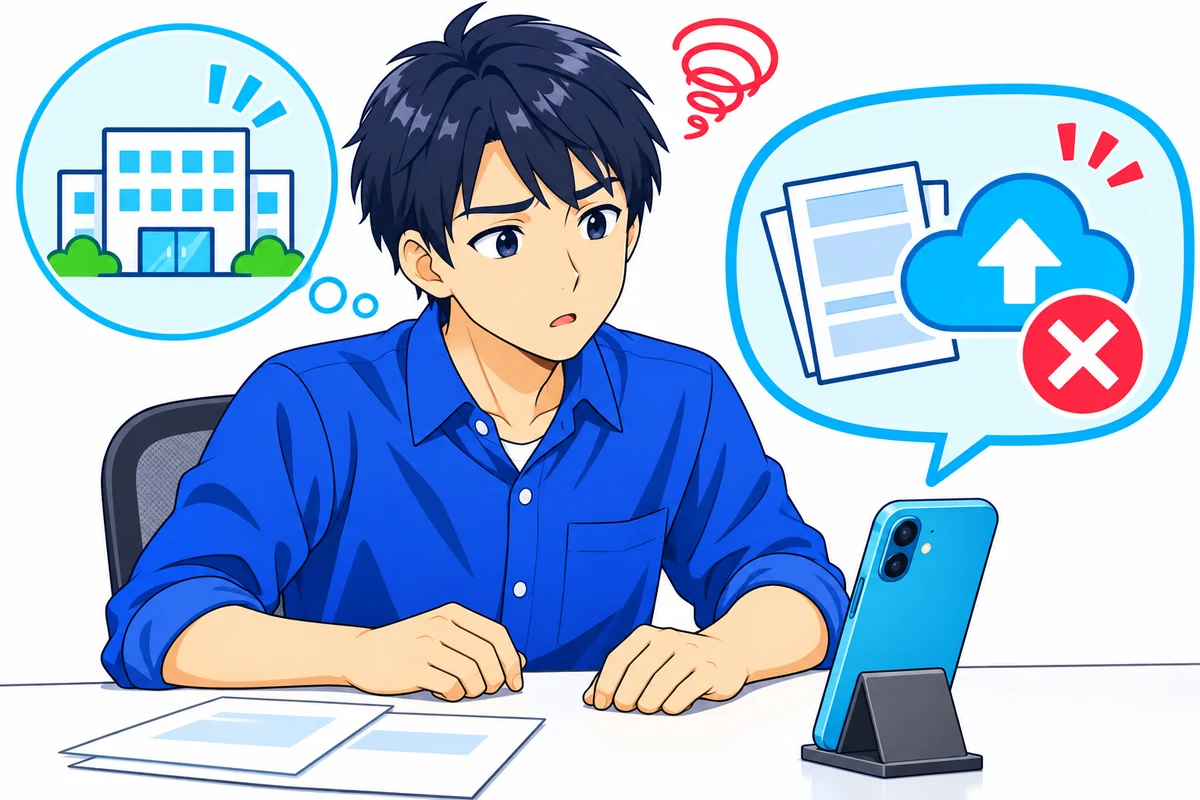
アイフルへ書類を出そうとして進まないときは、まずファイルを選ぶ前か、送信中か、送信が済んだ後かを分けましょう。
PDFやAndroidの保存画像にはWebへ切り替える案内があり、送信後の登録不能には書類の取り直しや登録情報の変更が必要なこともあります。
この記事では、提出先を変える場合と、画像・書類を直す場合を順番に説明します。



書類提出のどの段階で止まるかを確かめる
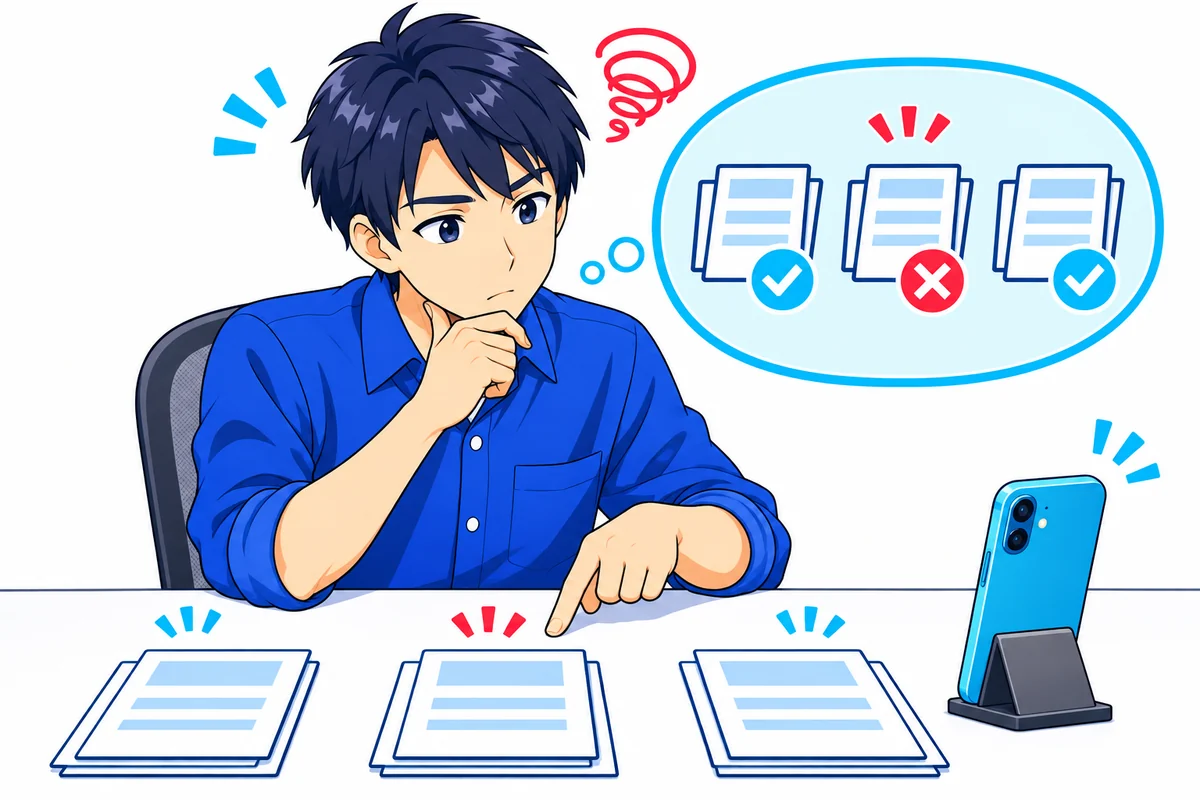
まず「画像やPDFを選べない」「送信を完了できない」「送れたが登録されない」のどこで止まっているかを確かめてください。
同じ「提出できない」でも、提出先を変えることで進める場合と、書類の内容を直す必要がある場合があります。
| 今の状態 | 先にすること |
|---|---|
| 画像・PDFが選べない | PDFとAndroidの提出方法を確認する |
| 容量や撮影でエラーになる | ファイル容量と画像の読みやすさを直す |
| 送信後に再提出を求められた | 書類の内容と登録情報を照合する |
| 本人確認やカード読取で止まる | 手続きの入口と停止情報を確認する |
| 届いているか分からない | 提出状況と問い合わせ先を確認する |
画面の案内と書類の種類を先に控える
エラーが出たら、その文言、操作した日時、アプリかWebか、本人確認書類か収入証明書かをメモします。
画像の選択画面で止まるのか、送信ボタンを押した後に止まるのかも残すと、確認する範囲を絞れます。
同じ書類を何度も送り直す前に、完了表示が出ていなかったか、再提出を求めるSMSやメールが来ていないかを見てください。
送信エラーだけでは借入の可否は分からない
ファイルを送れないことと、申込みの結果は別です。
エラー画面だけを見て否決と決めつけたり、最初から申込みをやり直したりせず、現在の申込みで提出を進める方法を確認しましょう。
提出依頼に専用のURLや方法の指定がある場合は、その案内を優先します。
PDFやAndroidの保存画像はWeb提出の案内を確認する
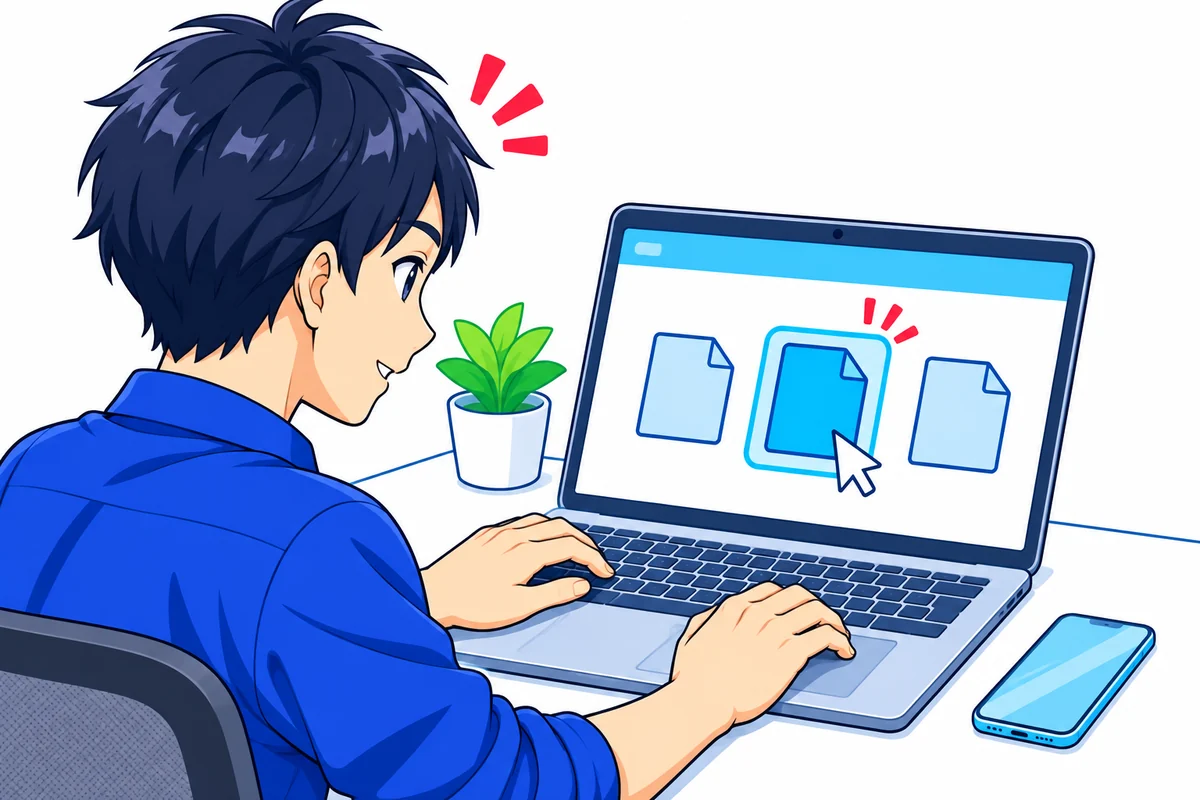
収入証明書がPDFの場合、アイフルの公式FAQはWebの書類提出サービスから提出するよう案内しています。
また、Androidでデータフォルダ内の画像を送る場合も、アプリ以外の提出方法を利用するよう案内があります。
PDFを写真として選び直し続けない
PDFは写真とは別のファイル形式なので、アプリの写真選択に出ないときは、同じ操作を繰り返すよりWeb提出の入口を確認してください。
アプリ向けの画像形式として公式FAQに記載されているのは、JPEG(.jpg・.jpeg)、GIF(.gif)、PNG(.png)です。
保存済みのファイル名の末尾だけを「.jpg」に書き換えても、画像への変換にはなりません。
PDFのまま送れる公式の経路を使い、提出画面に出る形式や容量の条件に従いましょう。
Androidでアルバムの画像を選べない場合
公式の提出方法にはアプリで撮影・アルバム選択の説明がありますが、電子明細のFAQではAndroidのギャラリー画像に制限が示されています。
紙の書類をその場で撮影する操作と、保存したスクリーンショットを選ぶ操作を分けて考えてください。
Androidで保存画像を選べない場合は、公式の収入証明書の提出方法にある「WEB書類提出サービス」へ進めます。
電子明細が複数ページに分かれているときは、一部だけを抜き出さず全ページを用意します。
Web提出は入力から完了表示まで確認する
- 申込時の案内、または公式サイトの書類提出サービスのリンクを開きます。
- 画面で求められるカナ氏名・生年月日・電話番号などを入力します。
- 提出する書類の種類を選び、対応するファイルを添付します。
- 入力内容と同意事項を読み、画面の指示に従って送信し、完了表示まで確かめます。
ファイルを選んだだけでは送信は終わっていません。
入力内容や添付書類に誤りが表示された場合は、その項目を直してから先へ進みます。
本人確認書類を求められている場合は、収入証明書を送るだけで本人確認まで済むとは考えず、指定された書類を選んでください。
容量を抑えても文字が読める画像にする
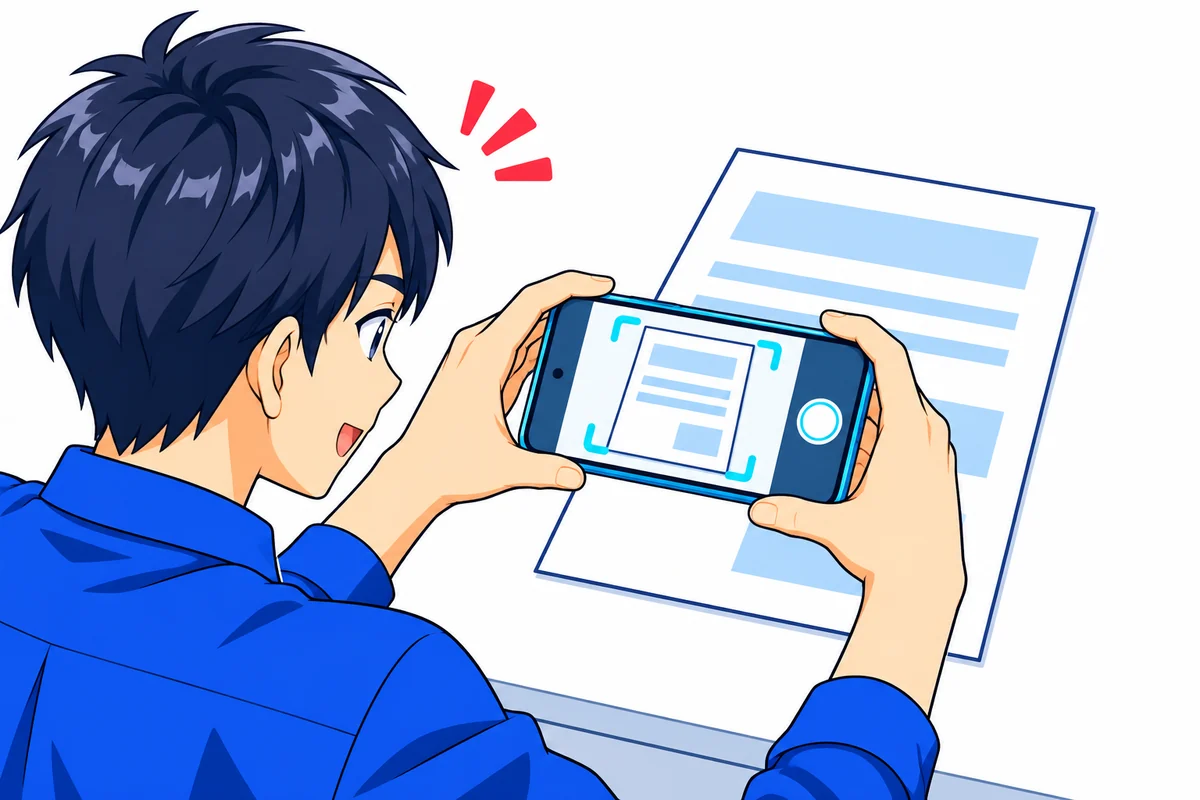
収入証明書の画像は、公式FAQで1ファイルにつき8MBまでと案内されています。
容量内にしても、文字がぼけたり書類の端が欠けたりすると、内容を確認できず提出し直す必要があります。
上限は合計ではなく1ファイルごとに確認する
写真の詳細情報で、1枚ずつ容量と形式を見ます。
Web書類提出画面にも、画像は1枚につき8MB、同時にアップロードできるのは最大8枚という表示があります。
たとえば大きい写真1枚が原因なら、その写真を読みやすさが残るサイズで保存し直し、添付する画像を再確認してください。
枚数が多いときは、無理に1枚へまとめて文字を小さくせず、提出画面の案内に従います。
サイズ条件を満たしても送れない場合は、表示されたエラー内容を控えて問い合わせる段階へ進みましょう。
全体と細かい文字の両方が確認できるよう撮る
明るい場所で紙を平らに置き、影や照明の反射を避けて撮ります。
撮影した画像を開いて拡大し、氏名や金額などの文字が読めるか、上下左右が欠けていないかを確かめてください。
大きい書類を分けて撮る場合は、隣り合う画像に同じ部分が重なるようにし、全体を追える状態にします。
再提出の原因がぼけや見切れなら、同じ画像を小さくし続けるより、撮り直してから容量を調整する方が適しています。
個人番号などを隠す範囲は公式の指定に合わせる
提出画面では、マイナンバーカードは表面のみと案内されています。
資格確認書の記号・番号・保険者番号・QRコード、住民票コード、基礎年金番号などは、画面に従って確認できない状態にします。
隠すよう指定された項目と、本人確認や収入確認に必要な氏名・住所・勤務先などを混同しないでください。
書類ごとの指定が分からない場合は、自己判断で広い範囲を塗りつぶす前に、公式の注意事項を確認します。
送信後に登録されないときは書類の内容を直す
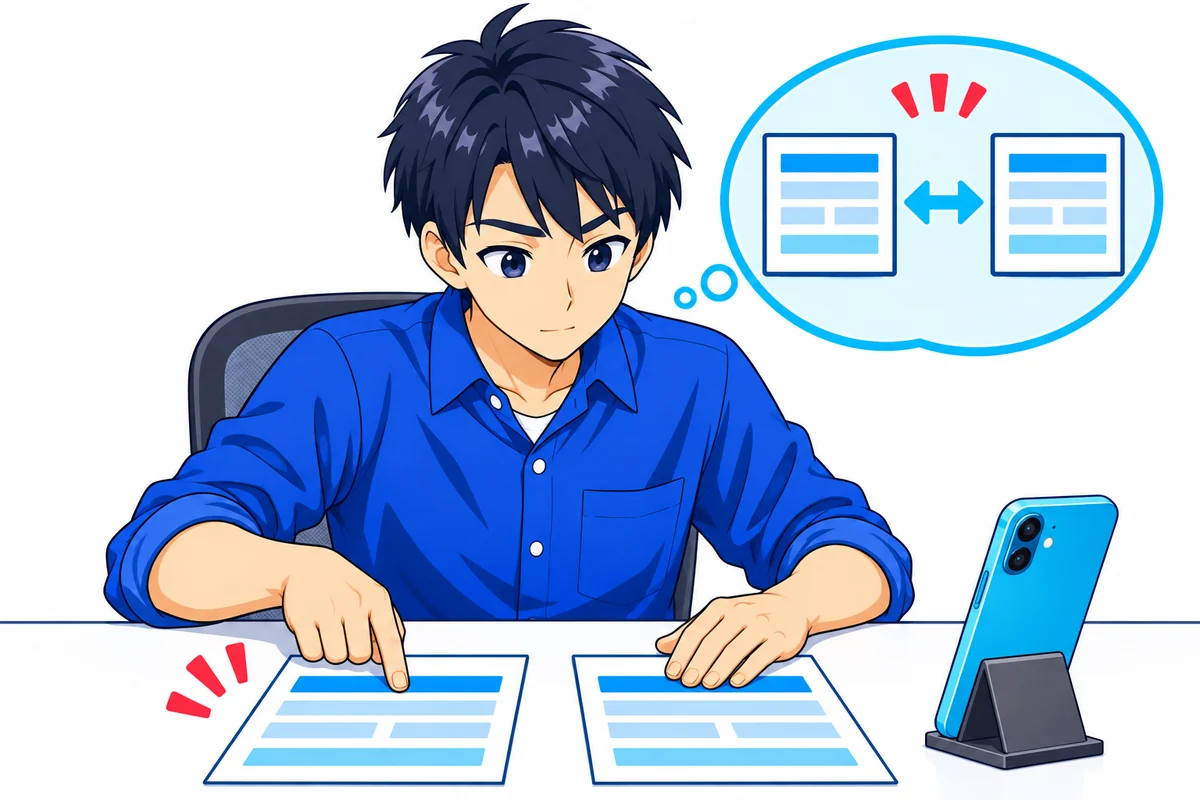
送信が完了した後に再提出を求められた場合は、通信やファイル形式だけでなく、書類と登録内容の食い違いを確認してください。
公式の注意点には、勤務先名の不一致、給与明細の期間不足、必要項目の欠落などが挙げられています。
勤務先が変わったら書類と登録先をそろえる
転職や出向先の変更があり、提出書類の勤務先とアイフルへ登録した勤務先が違う場合は、登録変更が必要です。
現在の勤務先の書類なのか、前の勤務先の書類なのかを確かめ、案内された変更手続きへ進みます。
画像を撮り直すだけでは勤務先の不一致は解消しません。
書類を利用できる条件は勤続期間などによっても異なるため、公式の収入証明書提出時の注意点で書類の種類も照合してください。
給与明細の月数と必要な項目を確認する
給与明細書は、直前の給料日から連続した2か月分が必要です。
1か月分だけ、月が飛んでいる、古い2か月分という状態なら、最新の連続した2か月分をそろえます。
書類名、勤務先名、氏名、支給年月、支給項目、控除項目が確認できるかも見直してください。
氏名や勤務先名がない場合は、確認できる別の書類を併せて提出すると登録できる場合がありますが、必ず受け付けられると決めつけず公式の案内に従います。
月数が足りない方は給与明細が1か月分しかない場合の対応、確定申告書の受領確認で困っている方は受付印のない確定申告書の提出方法を確認できます。
不足が分からないときは通知の内容を伝える
再提出のSMSやメールに不足箇所が書かれていれば、その点を直して提出します。
理由が分からなければ、「何月分の何の書類を、いつ、どの方法で送ったか」と通知の文言を伝え、追加で必要な書類を確認してください。
同じ画像をそのまま送り直す前に、再撮影なのか、別の月の明細なのか、登録変更なのかをはっきりさせましょう。
本人確認や所得情報の連携は別の手続きとして確かめる
本人確認、収入証明書の画像提出、マイナンバーカードによる所得情報の提出は、同じ操作ではありません。
案内された手続きと今開いている画面が合っているかを確かめることも、提出が進まない場合の確認点です。
本人確認の書類と収入を確認する書類を取り違えない
運転免許証などの本人確認書類を求められている場合は、公式の本人確認書類の提出方法で、自分が選んだ方法の手順を確認します。
書類の住所と今の住所が違う場合は、現住所と本人確認書類の住所が違う場合の必要書類へ進んでください。
また、マイナンバーカードの表面写真を送ることと、マイナポータルから所得情報を連携することも別です。
カードの読み取りや所得情報の連携で止まっている方は、マイナンバーカードで所得情報を提出する条件と方法を確認できます。
昔の障害告知を現在の障害と取り違えない
検索で障害のお知らせが出てきても、掲載日と復旧のお知らせを一緒に確認してください。
たとえば2024年4月30日のアプリ書類提出の不具合には、翌5月1日に復旧のお知らせが出ています。
現在の停止情報は、アイフルからのお知らせで新しい日付の案内を確認します。
停止中なら案内された復旧時刻や代替方法に従い、停止が見当たらず送れない場合は、操作した経路とエラーを伝えて相談してください。
アプリの入れ直しで申込内容や書類の不備まで直るとは限らないため、先に止まっている段階を確認しましょう。
提出状況と期限を確認してから問い合わせる
収入証明書を送った後は、アプリの「書類提出」から「書類提出状況はこちら」を開いて登録状況を確認できます。
送信が終わったこと、書類の確認が済んだこと、借入が可能になったことは分けて確認してください。
送信後にすぐ借りられるとは限らない
完了画面が出ても、書類の内容確認や別の手続きが残っている可能性があります。
提出しただけで借入や増額が保証されるわけではありません。
確認中という案内ならその指示に従い、再提出の依頼なら不足箇所を直します。
何分待てば必ず登録されるという時間は決めつけず、提出状況と届いた案内を基準にしてください。
期限が近いときに伝えることを準備する
- 氏名など、本人確認のために窓口から求められる情報
- 書類の種類・対象の月や年・送信した日時
- アプリかWebか、端末の種類、エラーの文言
- 完了表示の有無と、その後に届いたSMS・メールの内容
- 提出期限と、用意できる書類・用意できる予定日
たとえば「Androidで保存した給与明細の画像を選べないので、Webで送ってよいか、提出期限はいつかを知りたい」と伝えると、確認したいことが具体的になります。
アイフルのお問合せ窓口一覧で、申込状況に合う窓口を選びましょう。
はじめてのお申込み専用は0120-201-810(9時〜17時)、お取引中の方専用は0120-109-437(平日9時〜17時、一部内容は24時間受付可能)です。
収入証明書は公式にFAX提出も案内されていますが、送れない書類の種類や必要事項を確認してから利用してください。
期限に間に合わない場合は、書類がそろう予定日を伝えて対応を相談し、延長できると自己判断しないことが大切です。
よくある質問
Q1. PDFをアプリから選べないときはどうすればよいですか?
Q2. Androidで給与明細のスクリーンショットを選べません。
Q3. 書類提出のエラーは審査に落ちたという意味ですか?
Q4. 送った収入証明書が届いたかを確認できますか?
- 実質年率 2.5%~18.0%
- 限度額 1~800万円
- 審査時間 最短3分
- 融資時間 最短3分
| 実質年率 | 2.5%~18.0% |
|---|---|
| 限度額 | 1~800万円 |
| 審査時間 | 最短3分 |
| 融資時間 | 最短3分 |
- 実質年率 3.0%~18.0%
- 限度額 1~800万円
- 審査時間 最短9分
- 融資時間 最短9分
| 実質年率 | 3.0%~18.0% |
|---|---|
| 限度額 | 1~800万円 |
| 審査時間 | 最短9分 |
| 融資時間 | 最短9分 |
- 実質年率 3.0%~18.0%
- 限度額 1~800万円
- 審査時間 最短15分
- 融資時間 最短15分
| 実質年率 | 3.0%~18.0% |
|---|---|
| 限度額 | 1~800万円 |
| 審査時間 | 最短15分 |
| 融資時間 | 最短15分 |