
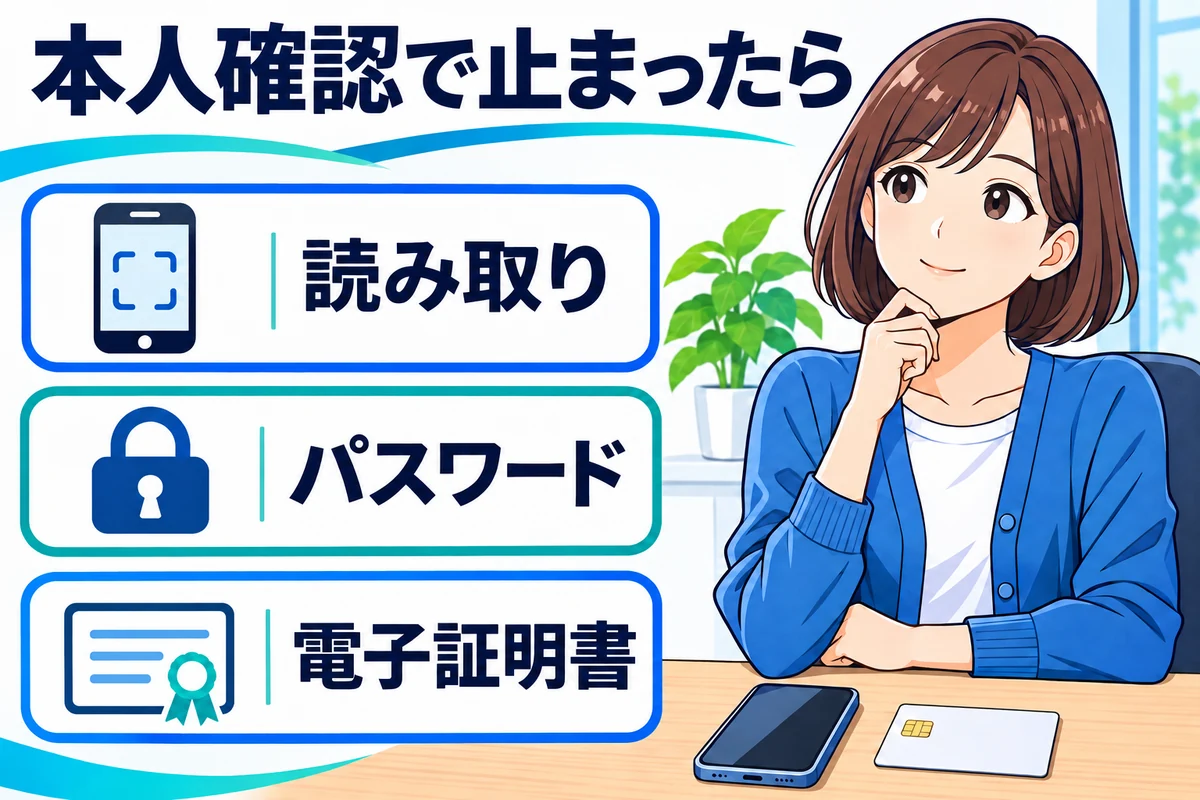
カードをスマホに当てても反応しない場合と、パスワードを入力してエラーになる場合では、直す箇所が異なります。
特にパスワードが分からないまま入力を続けるとロックにつながるため、まず画面の案内と止まった段階を確かめてください。
ここでは、申込時に「マイナンバーカードで本人確認」を選んだ場合の確認順序と、続けられない場合に選ぶ別の方法を整理します。
収入証明のためにマイナポータルから情報を送っている方は、手続きが異なるためマイナンバーカードで所得情報を提出する方法をご覧ください。



まず本人確認のどの段階で止まったかを確認する
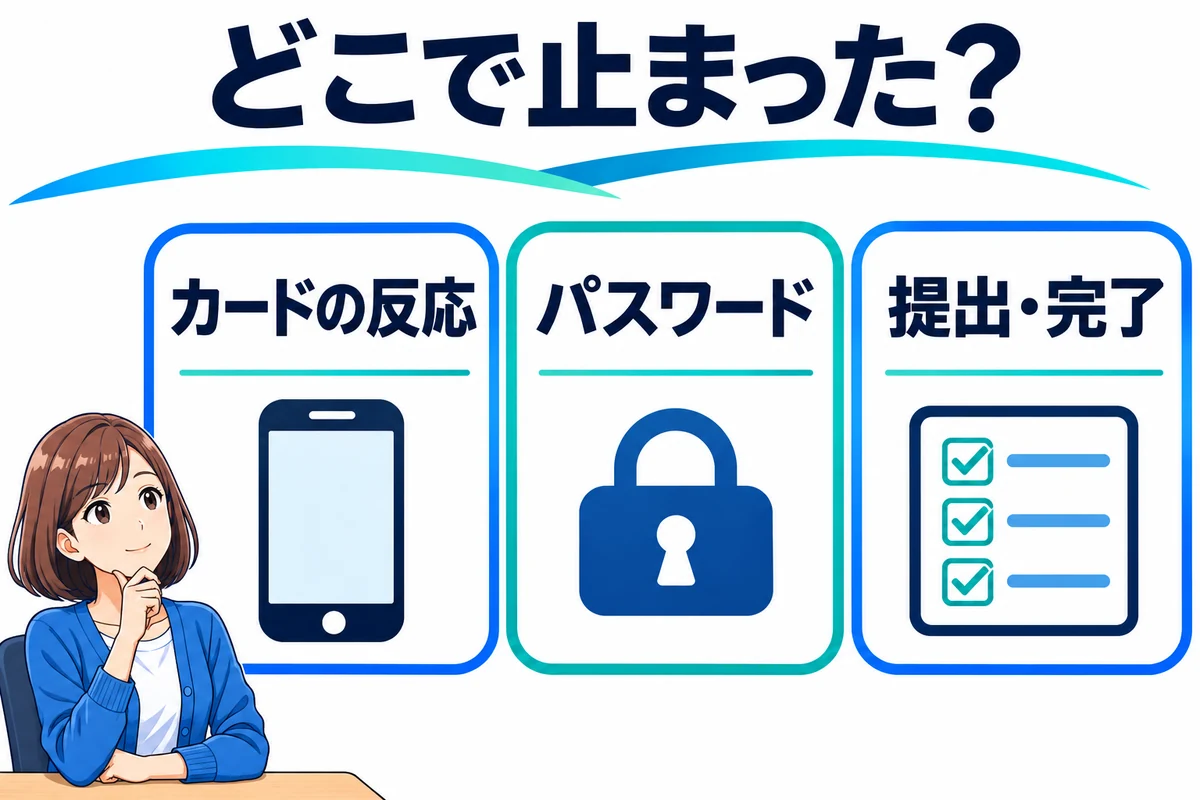
最初に見るのは、画面がカードの読み取りを待っているのか、パスワードや電子証明書のエラーを表示しているのかです。
「進まない」という状態を分けると、スマホを持ち直すべきか、入力を止めるべきかを選べます。
| 画面・症状 | 最初にすること |
|---|---|
| カードを当てても反応しない・途中で途切れる | 読取位置、ケース、金属の机、AndroidのNFC設定を確かめます。 |
| パスワードが違う・ロックと表示される | 推測入力を止め、署名用パスワードかを確認します。 |
| 電子証明書の期限切れ・失効が案内される | 証明書の状態を確認し、再設定だけで直る問題と分けます。 |
| 読取内容は表示されたが手続きが終わらない | 内容の確認と提出、本人確認の完了表示まで進んだかを見ます。 |
表は確認の順番であり、症状だけでエラー原因を断定するものではありません。
画面に具体的な修正指示があれば、その案内を優先してください。
同じ申込の案内から本人確認へ戻る
アイフルの公式案内では、アイフルアプリを用意し、申込手続メールから本人確認へ進み、「マイナンバーカードで本人確認」を選択します。
アプリの一般的なログイン画面や、収入証明書を送るメニューへ入り直しても、申込中の本人確認の続きになるとは限りません。
一度閉じた場合は、同じ申込について届いたメールや案内から戻り、どの本人確認方法を選んでいるかを見てください。
エラーが出たことだけを理由に、初めから新しい申込みを重ねる必要はありません。
案内を開けない、どの手続きか分からない場合は、申込日時と案内メールの内容を整理してアイフルへ確認します。
カードが反応しないときは読取位置とスマホの設定を直す
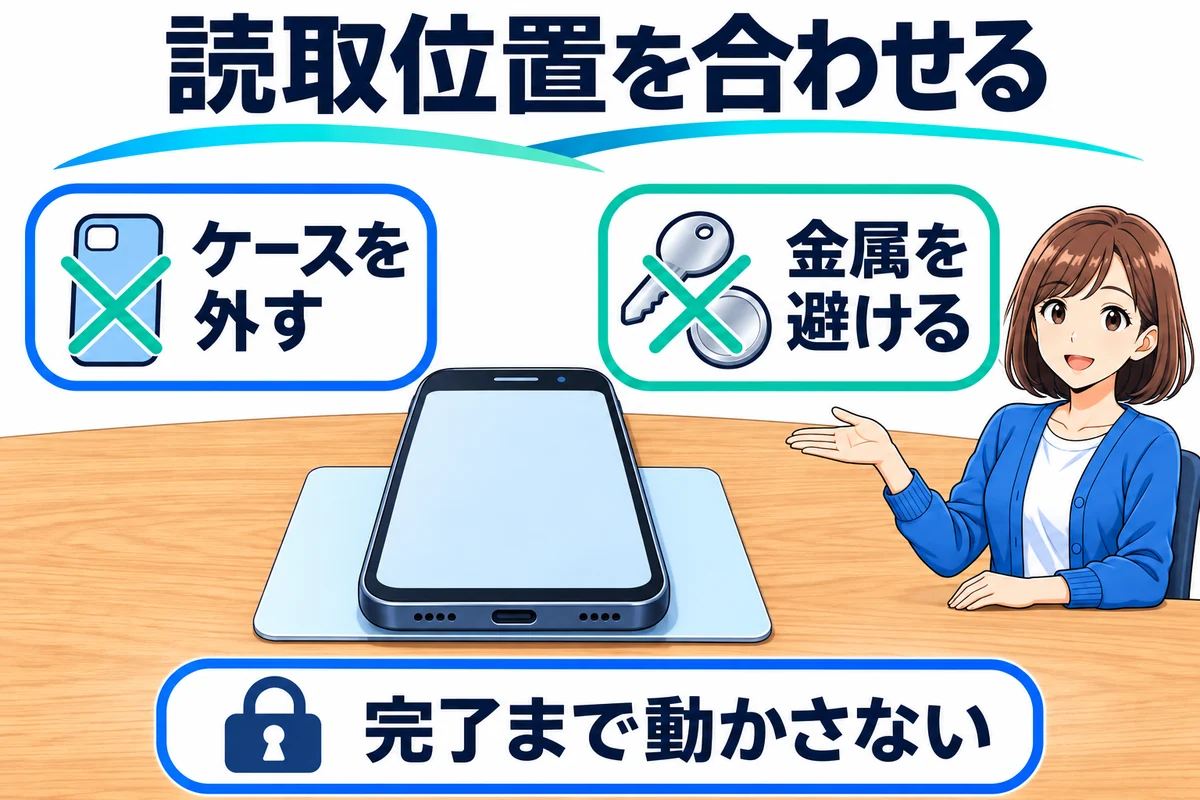
カード自体が反応しない場合は、読み取りを妨げる物を外し、機種に合う位置にカードを当てて保持します。
ここでの対策はデジタル庁が案内する一般的なICチップ読み取りの注意点であり、アイフル独自のエラー原因が確定したという意味ではありません。
ケースやケーブルを外し、完了するまで動かさない
カードを読み取る画面に進んでから、次の順序で置き方を整えてください。
- スマホのケースを外し、充電・イヤホンなどのケーブルを抜きます。
- 金属製の机を避け、木製の机などでカードを読み取れる位置へ置きます。
- 画面の案内と機種の読取位置に合わせ、スマホとカードをぴったり当てます。
- 完了表示が出るまで、スマホとカードを離さず保持します。
読み取りに5秒以上かかる場合もあるため、音や振動がしただけで直ちにカードを離さず、画面の完了案内を見ます。
途中でスマホをずらし続けるより、位置を決めて動かさず待つことが大切です。
位置を変える場合は、いったん画面の指示に従ってやり直し、次の位置で再び静止してください。
iPhoneとAndroidではカードを当てる位置が異なる
iPhoneでは、スマホの上部とマイナンバーカードの中央を合わせるのが基本です。
Androidは機種によって読み取り位置が違うため、背面のどこでも同じように反応するとは考えず、機種別の位置を確認します。
Androidでは、NFC/おサイフケータイの機能がオンになっているかも見てください。
機種ごとの位置と注意点は、デジタル庁のICチップ読み取り案内から公的個人認証サービスの機種別情報へ進めます。
マイナンバーカードを読み取れる端末でも、アイフルアプリの対応環境を満たす必要があります。
古いOS名や機種名の一覧だけで判断せず、現在のアプリの案内と手元のスマホの機種・OSを照合してください。
読取位置と環境を直しても同じ状態が続く場合は、表示されたエラーと機種名を控え、後述する方法の切り替えを検討します。
パスワードや電子証明書のエラーは再入力を続けない
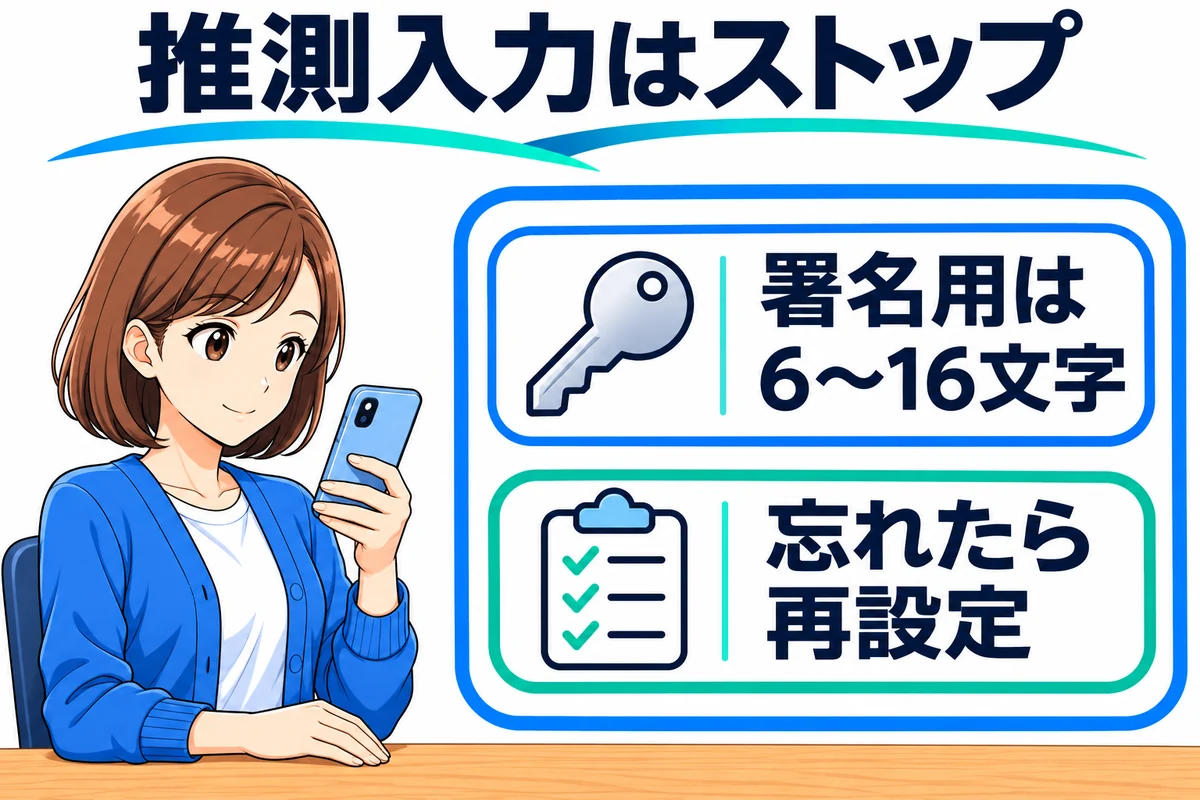
パスワード違いやロック、電子証明書のエラーが表示されている場合は、カードの置き方を直すだけでは解決しません。
分からない文字列を繰り返し入力せず、必要なパスワードの種類と証明書の状態を分けて確認します。
本人確認に使うのは英数字6~16文字の署名用パスワード
アイフルの「マイナンバーカードで本人確認」で必要なのは、署名用電子証明書のパスワードです。
カードの交付時などに設定した、英大文字と数字を組み合わせる6~16文字で、数字4桁の暗証番号とは異なります。
マイナポータルへのログインに使う数字4桁や、アイフルのログインパスワード、銀行口座の暗証番号を代わりに入力しないでください。
覚えている文字列を使う場合も、入力欄の名称、文字数、英字の大文字、不要な空白が入っていないかを落ち着いて見ます。
署名用パスワードは5回連続で間違えるとロックされます。
あと何回試せるか分からない場合も、思い当たる番号を順に入れる操作は止めてください。
パスワードそのものを、問い合わせのメール本文やスクリーンショットに載せて送る必要はありません。
忘れた・ロックした場合は条件に合う再設定を選ぶ
署名用パスワードを忘れた場合やロックした場合は、再設定の手続きが必要です。
カードのパスワードはアイフルのアカウント情報ではないため、アイフルのログインパスワード変更では直りません。
| 方法 | 選ぶときの条件・注意点 |
|---|---|
| 専用アプリ+コンビニ等のキオスク端末 | 利用者証明用の数字4桁が使えるなど、公式の利用条件を満たす場合に選びます。スマホで事前の手続きが必要です。 |
| 住民票のある市区町村の窓口 | カードを持参して再設定を行います。窓口の受付時間や必要な持ち物を自治体へ確認します。 |
コンビニのレジで頼む手続きではなく、専用アプリと対応する端末を使う方法です。
電子証明書の有効期限が切れている場合は、コンビニ等での初期化サービスを利用できません。
数字4桁も分からない、専用アプリで本人確認ができない、利用条件に合わない場合は、市区町村の窓口での手続きを確認してください。
対応店舗や操作の最新情報は、公的個人認証サービスのパスワード初期化案内で確認できます。
転居後や期限切れは電子証明書も確認する
カード本体の有効期限だけで、署名用電子証明書も使えると判断しないでください。
証明書の期限切れや失効が案内された場合は、パスワードを再設定するだけで済む問題かを、市区町村の窓口などで確認します。
氏名や住所などが変わった後は、署名用電子証明書の状態も確認が必要です。
また、アイフルは現住所と住民票住所が異なる場合、「マイナンバーカードで本人確認」を利用できないと案内しています。
例えば引越し後に住民票の住所を変更していない場合は、カードを何度読み取り直しても、この利用条件は解消しません。
住所の手続きをするか、現住所を確認できる別の本人確認方法についてアイフルの案内を確認してください。
必要な追加書類は本人確認方法によって異なるため、詳しくは現住所と本人確認書類の住所が違う場合の対応で整理できます。
解決しないときは申込中の本人確認方法を切り替える
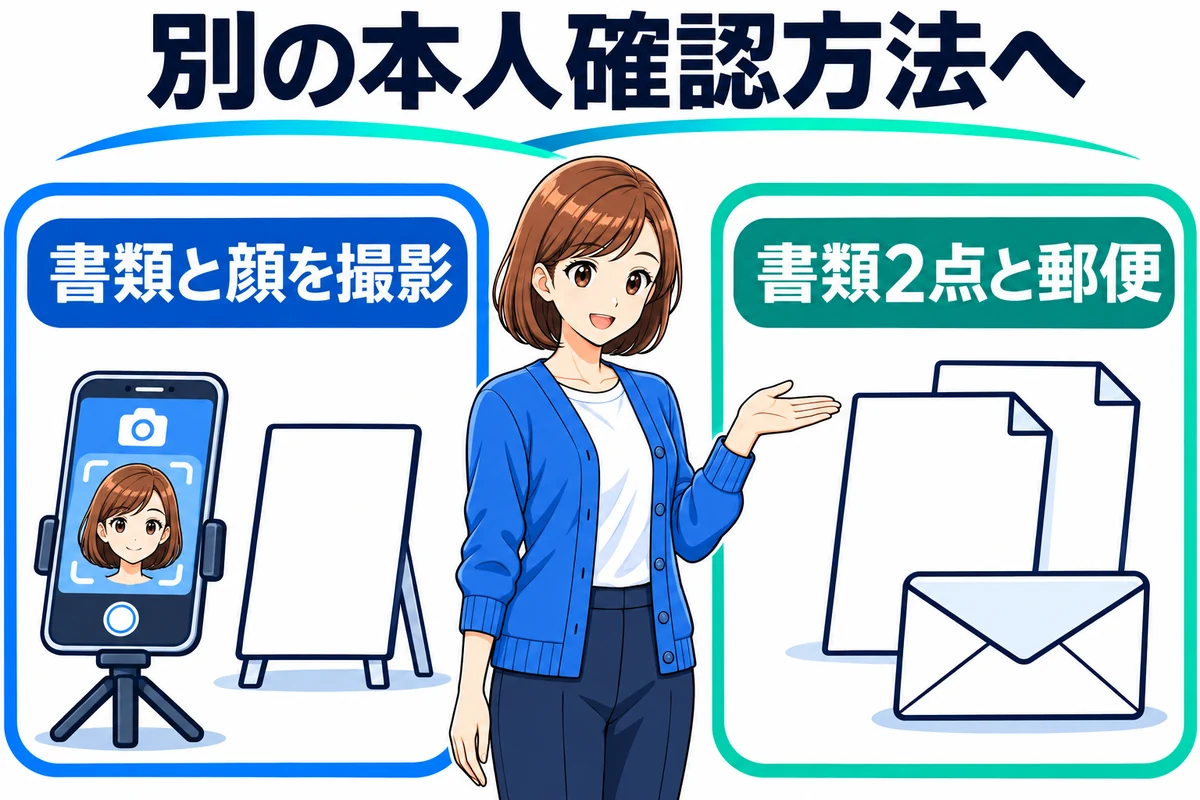
読み取りに対応できない、パスワードの再設定をすぐに行えない場合は、同じ申込みの本人確認を別の方法で続けられるか確認します。
「マイナンバーカードで本人確認」が使えないことと、アイフルの本人確認を一切できないことは同じではありません。
表面撮影・別の書類・書類2点の違いで選ぶ
運転免許証を持っている方には、アイフルは「スマホでかんたん本人確認」を案内しています。
運転免許証を持っていない場合は、同方式の対象書類にマイナンバーカードの表面、在留カード、特別永住者証明書などが含まれます。
ただし、カードの表面を撮影する方法では、書類に加えて顔写真と動作確認が必要です。
| 方法 | 準備と確認すること |
|---|---|
| スマホでかんたん本人確認 | 対象の顔写真付き書類1点と、顔写真・動作確認で進めます。マイナンバーカードは表面を撮影します。 |
| その他WEBでの確認方法 | 公式のA分類から2点、またはA分類1点とB分類1点など、指定の書類を画像で提出します。後日の郵便物の受取りが必要です。 |
その他WEBでの方法は、例えば現住所が載った資格確認書と住民票、または資格確認書と公共料金領収書の組合せが公式に示されています。
住所が異なる場合や発行時期、領収書の条件もあるため、手元の2枚を自由に組み合わせればよいわけではありません。
公式のキャッシングの必要書類で、選択した方法の条件と一致するか確かめてください。
書類2点の方法では後日自宅へ簡易書留が送られ、カード発行を希望する場合は本人限定郵便となるため、郵送物の受取りも予定に入れます。
カードのIC読み取りに失敗したからといって、裏面の個人番号が見える写真を代わりに送らないでください。
切り替えられないときに伝える内容と完了の確認
申込中の画面で別の方法を選べない、戻ると同じ画面になる場合は、自己判断で別の申込みを作らず、アイフルへ進行中の申込について相談します。
問い合わせ前に次の情報をまとめると、どの段階で止まったかを伝えやすくなります。
- 申込日時と、選んだ本人確認方法
- スマホの機種・OSと、利用しているアプリ
- カードを当てる前後のどちらで止まったか
- エラーの文言と、確認済みの対策
- 別の方法で使える本人確認書類の有無
パスワードや個人番号を伝えるのではなく、エラーの内容を伝えてください。
読み取りに成功した場合も、読取内容を確認して提出する操作と、本人確認の完了表示まで確かめます。
本人確認が完了したこと、必要な収入証明を提出したこと、審査結果が出たことは、それぞれ別に確認してください。
エラーが解消したから必ず審査に通る、すぐに借りられるといった保証はありません。
カードの読み取りではなく画像やPDFの送信で止まっている方は、アイフルへ書類を提出できないときのファイル条件と対応をご覧ください。
これから申込みを検討する方は、アイフルのWeb手続きで、本人確認を含む申込から契約までの流れを確認できます。
よくある質問
Q1. マイナンバーカードの暗証番号は数字4桁ではありませんか?
Q2. パスワードを忘れたらアイフルで変更できますか?
Q3. カードが読み取れなくても表面の写真で本人確認できますか?
Q4. 本人確認ができないと審査に落ちたということですか?
Q5. カードを読み取れば所得情報の提出も終わりますか?
- 実質年率 2.5%~18.0%
- 限度額 1~800万円
- 審査時間 最短3分
- 融資時間 最短3分
| 実質年率 | 2.5%~18.0% |
|---|---|
| 限度額 | 1~800万円 |
| 審査時間 | 最短3分 |
| 融資時間 | 最短3分 |
- 実質年率 3.0%~18.0%
- 限度額 1~800万円
- 審査時間 最短9分
- 融資時間 最短9分
| 実質年率 | 3.0%~18.0% |
|---|---|
| 限度額 | 1~800万円 |
| 審査時間 | 最短9分 |
| 融資時間 | 最短9分 |
- 実質年率 3.0%~18.0%
- 限度額 1~800万円
- 審査時間 最短15分
- 融資時間 最短15分
| 実質年率 | 3.0%~18.0% |
|---|---|
| 限度額 | 1~800万円 |
| 審査時間 | 最短15分 |
| 融資時間 | 最短15分 |