
アイフルは、Webで受け取った給与明細の画面をスクリーンショットなどで保存して提出できると案内しています。
大切なのは、直近2か月の必要な全ページをそろえ、文字が読める状態で、端末と形式に合う提出経路を使うことです。
この記事は勤務先が発行する給与明細を収入証明書として提出する場面を扱います。
アイフルの借入・返済の利用明細を受け取る設定とは別の手続きです。



直近2か月分のWeb給与明細を全ページそろえる
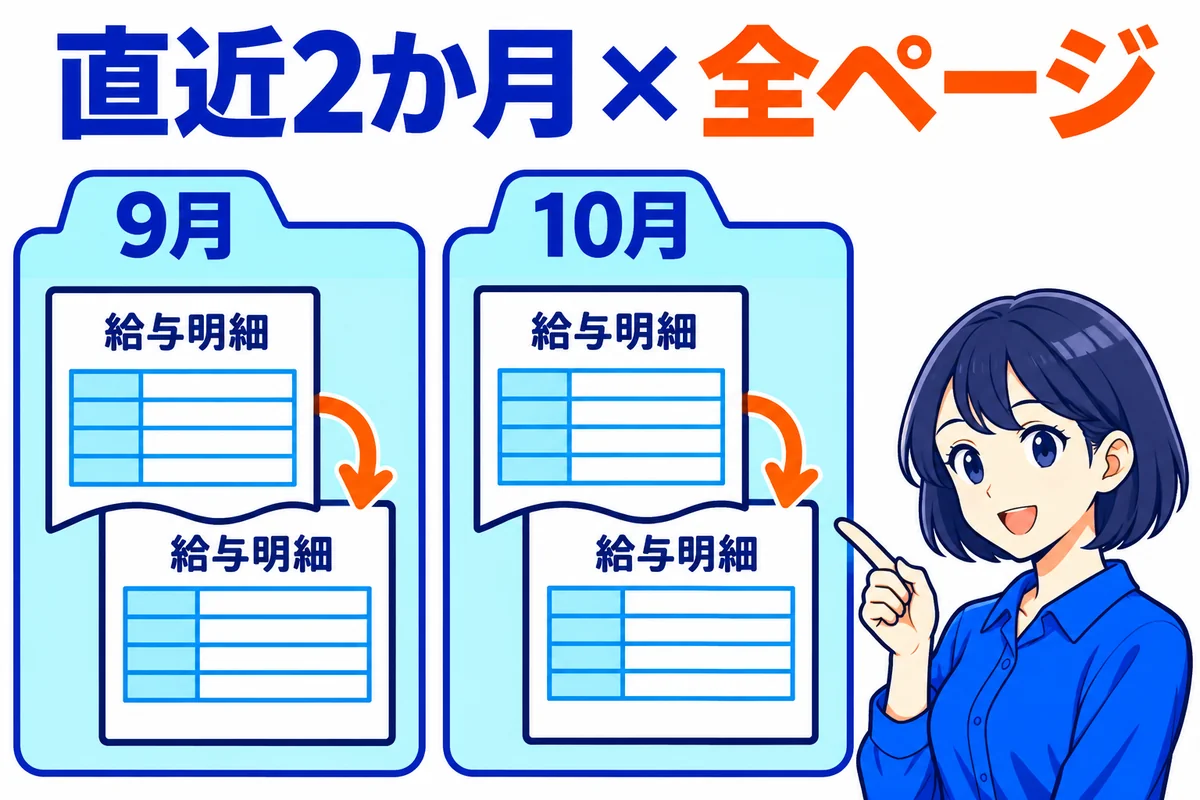
給与明細書を収入証明書として提出するときは、直前の給料日から連続する2か月分を用意し、各月の明細を全ページ保存します。
「2か月分」と「スクショ2枚」は別の数え方です。
月数と画像の枚数を別々に数える
例えば、最新の給与明細が10月支給分なら、9月支給分と10月支給分をそろえます。
各月の明細が上部と下部の2画面に分かれているなら、9月の2画面と10月の2画面で、合計4枚を用意する例になります。
これは枚数を一律に指定するものではなく、明細の構成によって必要な画像数が変わるという意味です。
| 手元の画像 | 確認すること |
|---|---|
| 同じ月の上部と下部が1枚ずつ | 2枚あっても1か月分です。もう1か月の明細も全体を保存します。 |
| 2か月とも金額の部分だけ | 月数はあっても、氏名や勤務先名などが欠けていれば保存し直します。 |
| 連続2か月の各ページがある | 最新分かを確かめ、必要項目が読めるか確認します。 |
1か月分しか発行されていない場合は、画像を増やしても2か月分にはなりません。
公式FAQは直近の連続2か月分がそろってからの提出を案内しています。
不足している場合の考え方は、給与明細が1か月分しかないときの対応も確認してください。
勤務先名や支給年月まで写っているか確認する
保存した画像は、金額だけでなく「誰の・どこの勤務先の・いつの給与か」を確認できる必要があります。
- 給与明細書であることが分かる表示
- 本人の氏名(フルネーム)と現在の勤務先名
- 支給年月(何年何月支給分か)
- 総支給額と支給項目・控除項目
Webサービスのトップ画面や給与の入金履歴だけでは、明細の必要項目がそろうとは限りません。
勤務先が発行する給与明細そのものを開き、別ページやPDF表示に勤務先名などが分かれていないかも見ます。
賞与がある人は、公式案内に沿って発行日から1年以内の賞与明細も合わせて用意してください。
長い明細は重なる部分を残して保存する
画面に収まりきらない場合は、一部を省くより、同じ箇所が重なるように分けて保存します。
1枚に縮める方法を使う場合も、保存後に拡大して文字がはっきり読めることを確かめてください。
上下の画像のつながりと支給年月を見ながら整理すると、同じ月の下半分を送らずに終える間違いを防げます。
端末とファイル形式に合わせて提出方法を選ぶ
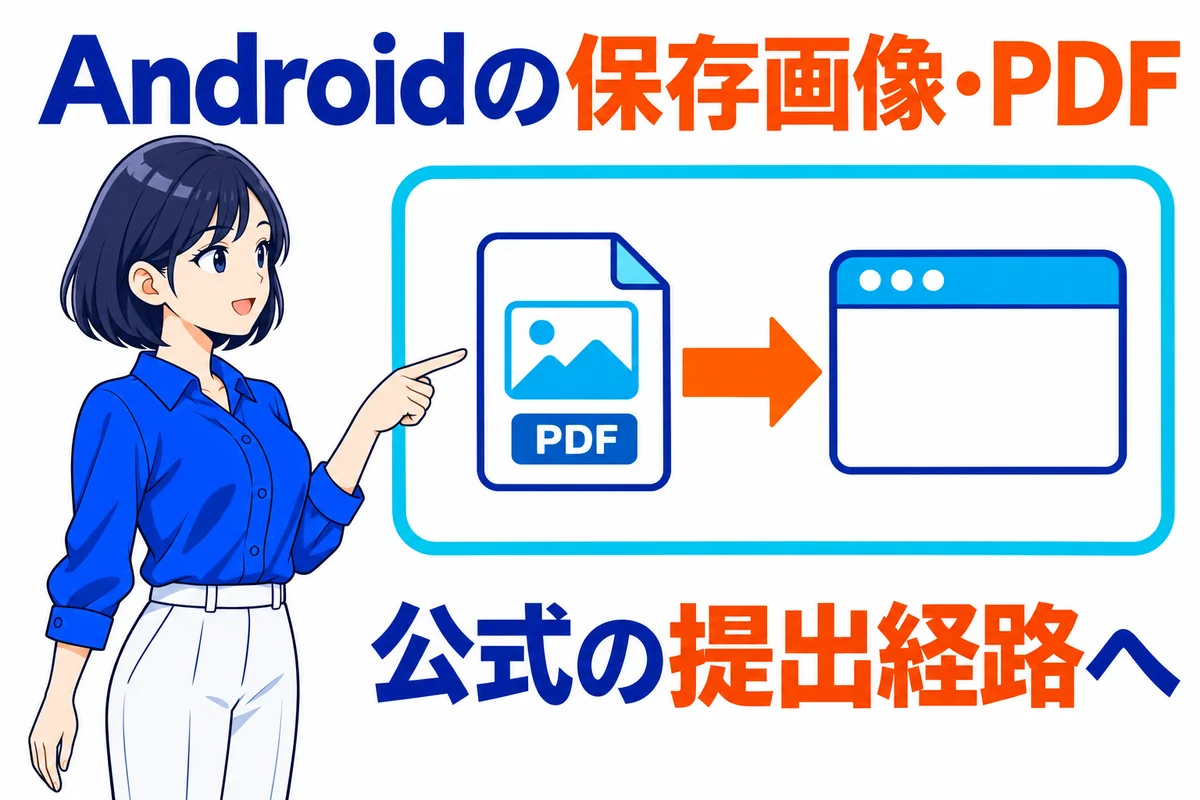
保存できたら、使う端末とファイル形式を見て提出先を選びます。
スクショを提出できることと、すべての端末でアプリのアルバムから送れることは同じではありません。
| 画像・端末の状態 | 公式案内に沿った進み方 |
|---|---|
| アプリのアルバムから画像を選べる場合 | 公式FAQのアルバム選択の案内に従い、保存した全ページを選びます。 |
| Androidの保存画像 | 公式FAQはアプリ以外の提出方法を案内しています。公式の「その他のご提出方法」へ進みます。 |
| 給与明細がPDF | 公式FAQの「書類提出サービス」から、提出画面の条件に従って送ります。 |
画像は形式と1ファイルの容量を確かめる
電子明細の公式FAQに記載された画像形式は、JPEG(.jpg・.jpeg)、GIF(.gif)、PNG(.png)です。
画像の最大サイズは1ファイルにつき8MBと案内されています。
複数画像の合計を8MBにするという意味ではありません。
保存したファイルの詳細情報で形式と容量を見て、画面に追加の条件があればその案内に従ってください。
容量を小さくする場合も、氏名・金額・支給年月が読めなくなるほど縮小しないようにします。
Androidの保存画像はアプリ以外の案内へ進む
公式FAQは、Androidのデータフォルダ内(ギャラリー)の画像はアプリから提出できないため、その他の提出方法を使うよう案内しています。
アルバムに画像があるのに選べない場合は、同じ選択操作を繰り返す前に、この端末条件を確かめます。
これはAndroidの保存画像に関する案内なので、Androidでは収入証明書を一切提出できないという意味ではありません。
公式の電子明細FAQを開き、「その他のご提出方法」から自分の状況に合う提出先へ進んでください。
申込時や提出依頼で専用の入口を案内されている場合は、その案内も確認します。
PDFは書類提出サービスから送る
勤務先のWebサービスからPDFを保存できる場合、公式FAQはPDFを「書類提出サービス」から提出するよう案内しています。
アプリの写真一覧でPDFが見つからなくても、すぐに印刷したり、拡張子だけを画像形式へ書き換えたりする必要はありません。
公式FAQ内の書類提出サービスのリンクへ進み、PDFの形式・容量など、その提出画面の条件を確認してください。
画像の8MBという案内を、そのままPDFの容量上限とみなさないようにします。
提出前の点検と送信後の確認を分ける
提出前は画像と明細の内容を点検し、提出後は送信の完了と登録状況を確かめます。
送信できたことだけで、書類の確認や借入の手続きがすべて終わったとは判断できません。
見切れと元の明細の記載不足を分けて直す
| 不足の原因 | 次にすること |
|---|---|
| スクショの端で氏名や勤務先名が切れた | 元の帳票を開き、欠けている範囲も保存します。 |
| 元の明細にも氏名や勤務先名がない | 全体表示や別ページを確認し、それでもなければ発行元への確認や公式に認められる補足書類を検討します。 |
| ぼけていて細かい文字が読めない | 元の画面から保存し直し、拡大時の判読性を確認します。 |
| 最新月や連続する月が足りない | 必要な月の明細を取得してから全ページをそろえます。 |
アイフルは、勤務先名や氏名がない場合、それらを確認できる資格確認書・入館証・名刺などを合わせて提出すると登録できる場合があると案内しています。
補足書類を送れば必ず受け付けられるという条件ではありません。
詳しくは会社名のない給与明細の提出方法と取り直し方で、見切れと記載不足の違いを確認できます。
個人番号や基礎年金番号が記載されている場合は、公式の指定に従ってマスキングします。
一方、収入確認に必要な氏名や金額まで隠したり、自分で明細の内容を書き換えたりしないでください。
転職後は登録された勤務先と明細を照合する
現在の給与明細を用意できても、アイフルに登録した勤務先が前職のままだと、書類の勤務先名と一致しません。
公式案内では、登録されている勤務先名と収入証明書の勤務先名が異なる場合は登録できないため、勤務先の変更手続きを行うよう示されています。
転職している場合は、アプリの各種登録・変更の案内から勤務先情報を確認し、現在の明細とそろえてください。
完了表示と提出状況を確認して次の案内を待つ
送信時は画面の完了表示を確認し、提出した月・画像の範囲・送信した日時を控えておきます。
その後はアプリの提出状況や届いた案内を確認してください。
確認事項があるとSMSやEメールで連絡される場合があるため、不備案内が来たら、指定された項目を直して対応します。
提出したのに登録されない、容量を直しても送れないなどの場合は、書類提出ができないときのエラー別対処法へ進んでください。
問い合わせる際は、端末、画像かPDFか、止まった画面、エラー文、送信日時を伝えると、どの段階から確認するかを説明しやすくなります。
書類の再提出が必要と分かったら不足箇所を直し、登録済みで次の連絡を待つ案内なら、同じ画像を何度も送り直さず案内に従いましょう。
Web給与明細の提出でよくある質問
Q1. Web給与明細は印刷してから撮影する必要がありますか?
Q2. 1か月の明細が縦に長い場合はどうしますか?
Q3. Androidでもスクショを提出できますか?
Q4. 給与明細のPDFをアプリで選べない場合はどうしますか?
Q5. スクショが2枚あれば2か月分として使えますか?
- 実質年率 2.5%~18.0%
- 限度額 1~800万円
- 審査時間 最短3分
- 融資時間 最短3分
| 実質年率 | 2.5%~18.0% |
|---|---|
| 限度額 | 1~800万円 |
| 審査時間 | 最短3分 |
| 融資時間 | 最短3分 |
- 実質年率 3.0%~18.0%
- 限度額 1~800万円
- 審査時間 最短9分
- 融資時間 最短9分
| 実質年率 | 3.0%~18.0% |
|---|---|
| 限度額 | 1~800万円 |
| 審査時間 | 最短9分 |
| 融資時間 | 最短9分 |
- 実質年率 3.0%~18.0%
- 限度額 1~800万円
- 審査時間 最短15分
- 融資時間 最短15分
| 実質年率 | 3.0%~18.0% |
|---|---|
| 限度額 | 1~800万円 |
| 審査時間 | 最短15分 |
| 融資時間 | 最短15分 |