
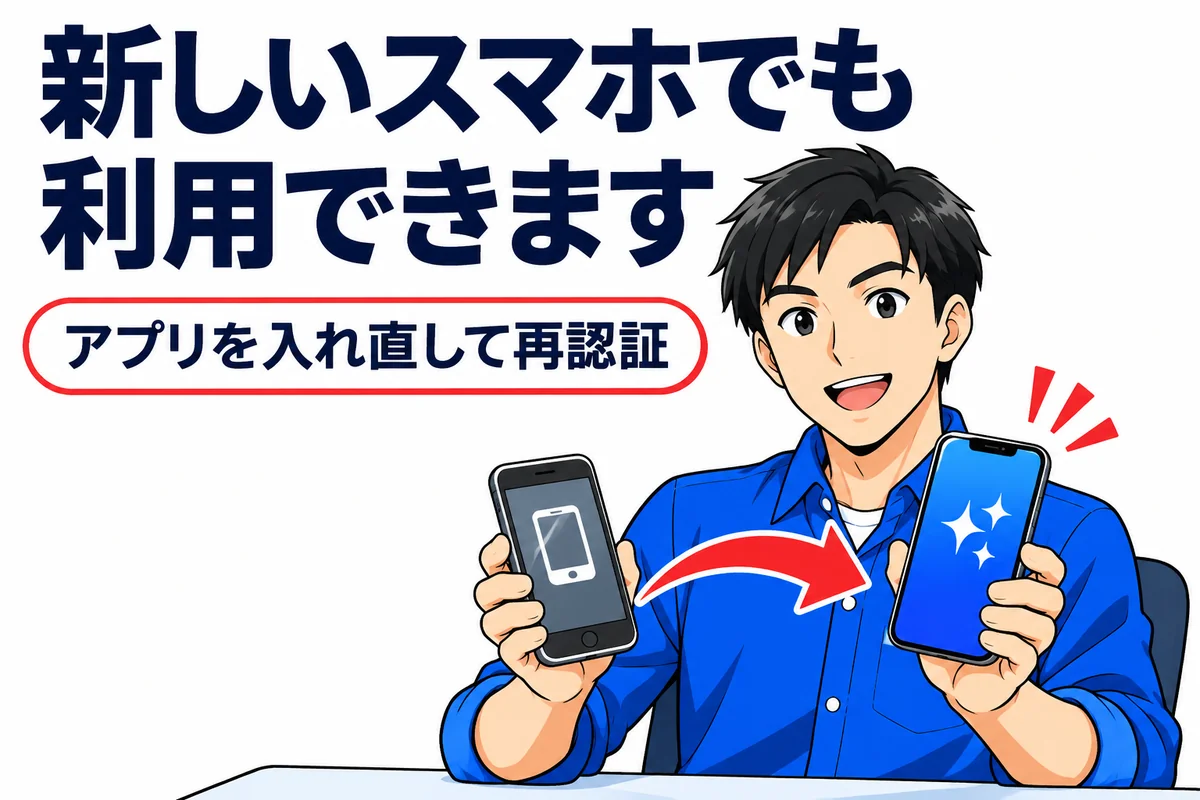
アイフルのアプリは、スマートフォンを機種変更した後も利用できます。
新しい端末に公式アプリを入れ直し、これまでのログイン情報を入力したうえで、初回の電話認証を行うのが基本の流れです。
ただし、携帯電話番号も変えた場合と、端末だけを買い替えた場合では、先に確認することが異なります。
この記事では、アイフルのキャッシングをすでに契約している方に向けて、機種変更後の利用再開と、途中で操作が止まったときの進め方を説明します。
端末を替えただけなら、借入の新規申込からやり直すのではなく、既存の契約でログインしてください。



新しいスマホへアプリを入れ直してログインする
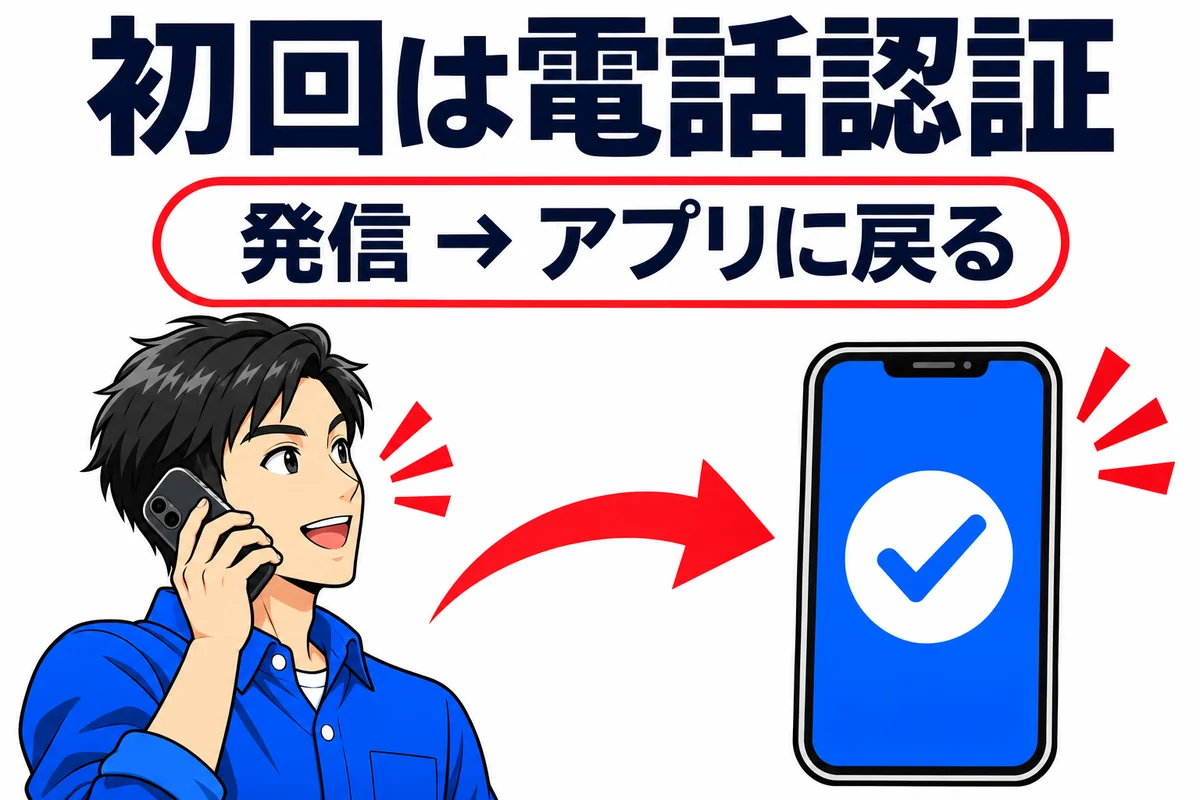
新しい端末で使い始めるときは、アプリの再インストール、ログイン、初回の電話認証の順に進めます。
端末のデータ移行でアプリが見つからない場合も、借入を申し込み直す必要はなく、公式アプリを入れ直すところから始められます。
- アイフル公式のアプリ紹介ページで、新しいスマホのOSが利用条件を満たすか確認し、公式アプリをインストールする。
- 既存のログインID・パスワード、またはカード番号・暗証番号でログインを進める。
- 機種変更後の初回に求められる発信型電話番号認証を行う。
- アプリに戻って認証を完了し、利用中の契約と返済予定を確認する。
登録した電話番号とログイン情報を準備する
普段は顔認証や指紋認証でアプリを開いている方も、新端末で最初に使うときに備えて、ログインIDなどを確認しておきましょう。
公式の機種変更FAQはカード番号またはIDでのログインを案内し、初回には改めて発信型電話番号認証が必要としています。
- アイフルに登録している携帯電話番号は、今も自分が使える番号か。
- ログインID・パスワード、またはカード番号・暗証番号が分かるか。
- 次回の返済日と返済金額、予定している返済方法を確認できているか。
電話番号を変えず端末だけを替えた方は、登録の番号で発信できる状態を整えてから初回認証へ進みます。
番号も変えた方は、古い番号のまま認証を繰り返さず、次の章の番号変更の案内を先に確認してください。
なお、アイフルのクレジットカードを利用している場合は、機種変更FAQでIDとパスワードによるログインのみと案内されています。
キャッシングのカード番号で入る方法と取り違えないようにしましょう。
初回は発信型電話番号認証を済ませる
発信型電話番号認証は、アプリに表示された電話番号へ自分から電話をかけ、登録済みの携帯電話番号と発信者番号を照合する方法です。
ログインIDを再発行するときの「届いた認証コードを入力する操作」とは別なので、今の画面がどちらを求めているかを確認しましょう。
- 電話認証する電話番号を選び、「電話認証する」を押す。
- そのときアプリに表示された電話番号へ発信する。
- 電話が切れたらアプリへ戻り、認証完了の「OK」を押す。
公式FAQでは、発信後はすぐに電話が切れ、電話料金はかからないと案内しています。
認証には短い有効時間があるため、発信先を後で使おうと控えるのではなく、そのときの画面に沿って続けて操作してください。
電話をかけただけで終えず、アプリへ戻って完了表示まで確認することが大切です。
ログインできないときは番号変更とIDを切り分ける
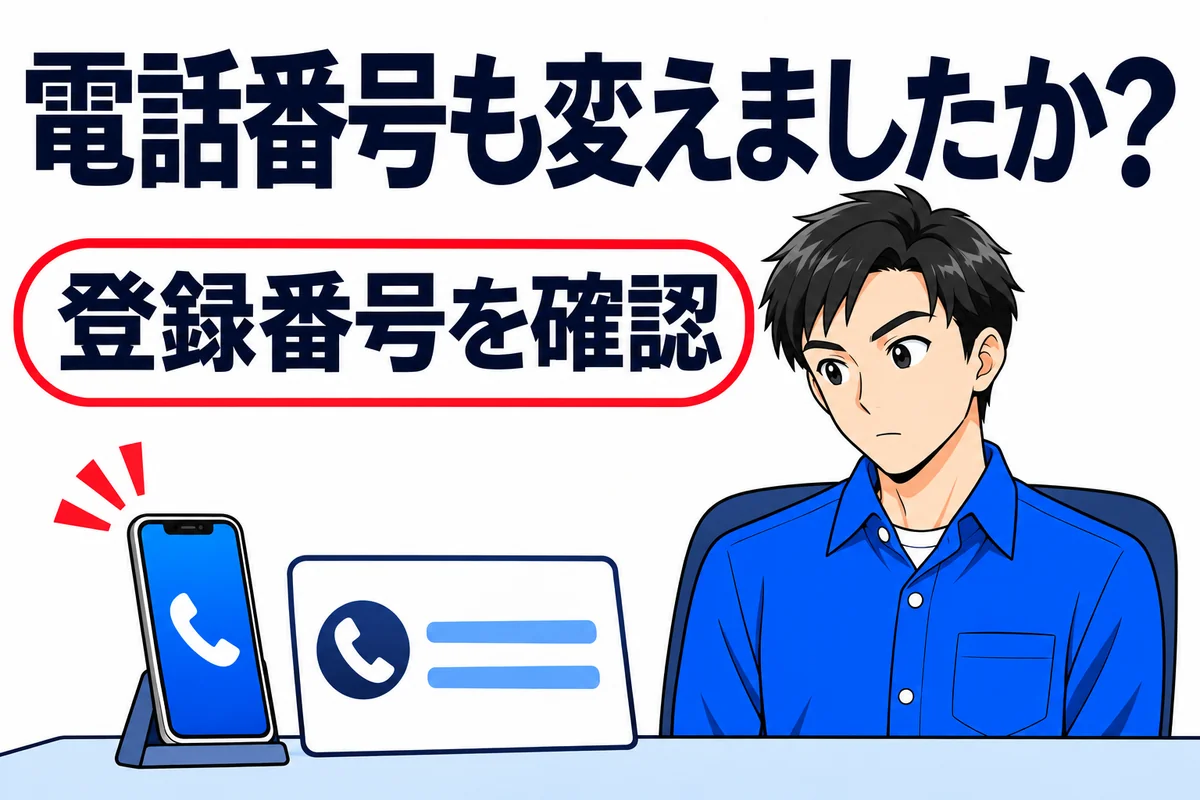
機種変更後にアプリを使えないときは、再インストールを繰り返す前に、どの操作で止まっているかを分けます。
番号変更、ID忘れ、発信認証の失敗は、同じ「ログインできない」という状態でも進む手続きが異なります。
| 現在の状況 | 先にすること |
|---|---|
| 電話番号が変わり、再発行のコードを受け取れない | 登録の携帯電話番号を変更し、その後にID・パスワードを再発行する |
| 以前使っていたIDやパスワードが分からない | 公式の発行依頼で「再発行」を選ぶ |
| カード番号で使っていてIDを設定したことがない | 必要に応じて「ログインIDの新規登録」を選ぶ |
| 電話をかけても認証が完了しない | 登録番号と発信に使う番号、表示された発信先、アプリへ戻る操作を確認する |
番号が変わり認証コードを受け取れない場合
携帯電話番号が変わってログインID・パスワード発行依頼の認証コードを受け取れない場合は、先にアイフルの登録番号を変更します。
公式FAQがこの用件で案内している連絡先は、0120-109-437(平日9:00~17:00)です。
「機種変更で携帯電話番号も変わった」「ID・パスワードの発行依頼で認証コードが届かない」と伝え、案内される登録変更を進めてください。
番号の変更後に、ログインID・パスワードの再発行手続きを行う順序です。
たとえば、新端末で今の電話番号を入力しても、アイフルへの登録が古い番号のままなら、単に同じ操作をやり直すだけでは解決しません。
また、端末だけを替えて電話番号は同じ方に、番号変更の手続きが必ず必要という意味ではありません。
IDやパスワードが分からない場合
IDを設定済みで忘れた方は、公式のログインID・パスワード発行依頼で「再発行(ログインID/パスワードお忘れの方)」を選びます。
登録済みのログインIDは、パスワードの変更画面から確認できます。
カード番号・暗証番号で利用し、過去にID・パスワードを設定したことがない方は、「ログインIDの新規登録(IDを設定したことがない方)」を選ぶ案内になっています。
この「IDの新規登録」は、キャッシングの新規申込とは違い、既存契約にログインするための手続きです。
ログイン情報を複数回間違えてロックされた場合も、公式FAQは発行依頼からパスワードを変更し、ログインすると解除されると案内しています。
分からない情報を推測して入力し続けず、復旧の手続きへ切り替えましょう。
アプリへ入るパスワードではなく、スマホATMで使う暗証番号が分からない場合は、アイフルの暗証番号を忘れた場合の再設定手順で、必要な操作を確認できます。
電話認証で止まる場合は操作と登録番号を確認する
発信型電話番号認証の途中で止まったときは、登録済みの携帯電話番号と、実際に発信する番号が合っているかを見直します。
複数の回線を使っている方も、登録していない別の番号から発信していないかを確認してください。
そのうえで、アプリに表示された発信先へ有効時間内に電話をかけ、アプリへ戻って完了操作を行ったかを確かめます。
電話認証も複数回失敗するとアカウントロックがかかり、パスワードの再設定が必要になります。
同じ操作を繰り返す前に、画面の案内と登録情報を確認してください。
登録番号や発信操作を見直しても進めない場合は、公式FAQの電話認証の案内を確認し、機種変更FAQからオペレーターチャットへ相談します。
問い合わせるときは、端末だけ替えたのか電話番号も替えたのか、ID入力と電話認証のどちらで止まるのか、表示されたエラーを伝えると、状況を説明しやすくなります。
パスワードや認証コードを他人へ送ったり、借入の新規申込でログイン不具合を解決しようとしたりしないでください。
利用再開後は返済予定と取引方法を確認する
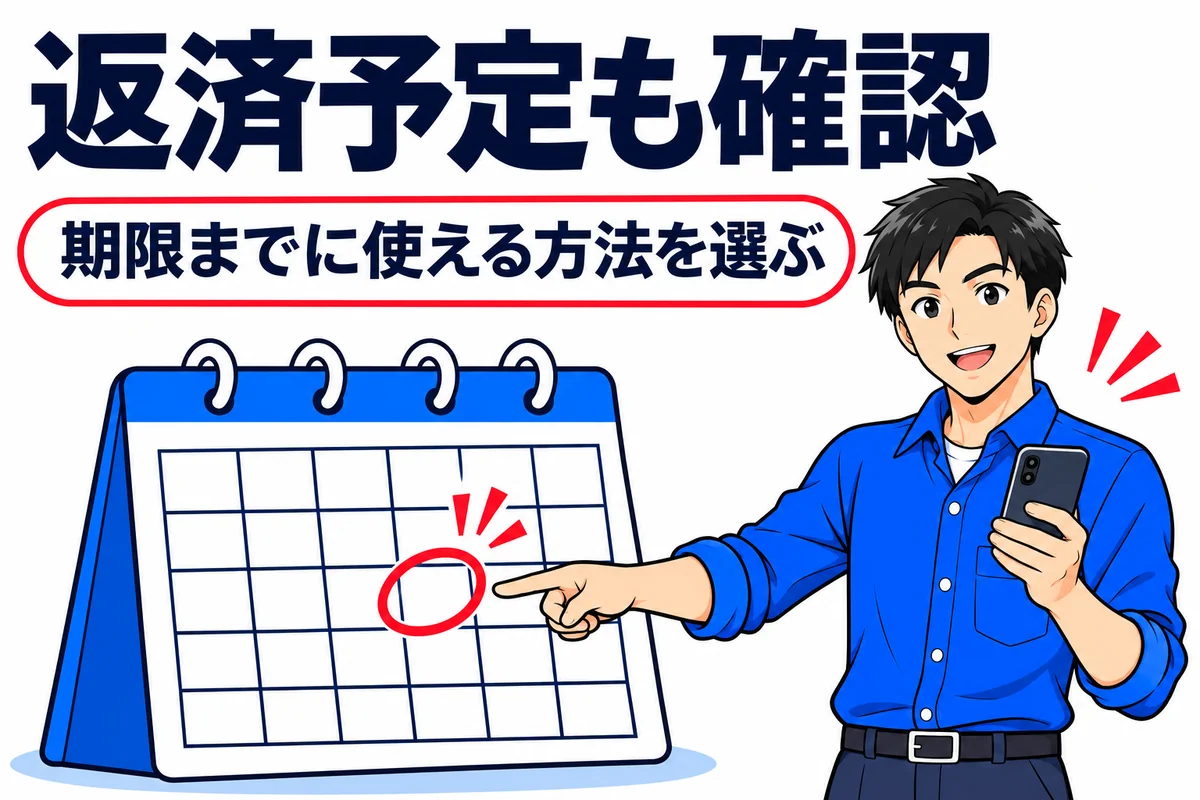
新しいスマホでアプリを開けたら、ログインできたことだけで終えず、次回の返済日・金額と、利用する取引方法を確認します。
復旧に時間がかかっている間も、返済期限が自動的に延びると考えず、期限に間に合う方法を選びましょう。
返済日が近いときはアプリの復旧だけを待たない
アプリを使えなくても、ブラウザの会員ページへログインできるなら、インターネット返済を利用する選択肢があります。
公式のインターネット返済の操作案内では、会員ページで「インターネット返済」を選び、金額・金融機関を指定した後、その金融機関の画面で手続きを完了する流れになっています。
利用する金融機関側の手続きまで済ませ、完了を確認してください。
手数料はアイフルが負担しますが、アイフルや金融機関などのメンテナンス時間は利用できません。
会員ページにも入れない場合は、手元のアイフルカードでの提携ATM返済や、振込返済など、公式の返済方法から利用できるものを確認します。
振込先や必要な返済金額が分からないまま送金せず、公式窓口へ、返済期限が近いこととログインできない状況を伝えてください。
口座振替を利用している方が別の方法で入金する場合は、引落予定も確認し、重ねて支払うことにならないかを相談しましょう。
復旧の待ち時間を埋めるために、別の会社へ借入を申し込むことを解決策にする必要はありません。
スマホATMはログイン後の操作も確かめる
スマホATMでの取引を再開する方は、新しい端末でアプリへ入れることに加え、アプリの取引画面とATM側の案内に沿って操作できるかを確認します。
アイフルの公式アプリは、セブン銀行ATM・ローソン銀行ATMでの借入・返済に対応しています。
公式FAQはスマホATMで借り入れる際にも電話認証が必要と案内しているため、ATMに着いてから慌てないよう、登録番号で発信できる状態を確かめておきましょう。
電話認証ができないときの借入方法としては銀行振込やアイフルカードが案内されていますが、利用可能額や各方法の条件を満たすことが前提です。
ログインが復旧しただけで、追加の借入が必ずできるという意味ではありません。
カードレスで利用できるATMや手数料の考え方は、アイフルをカードなしで利用する方法で確認できます。
機種変更後のアイフルアプリでよくある質問
機種変更したらアイフルへ借入を申し込み直しますか?
電話番号が同じでも電話認証は必要ですか?
カードを持っていなくても新しいスマホでログインできますか?
電話認証を何度も失敗したらどうしますか?
アプリを復旧できるまで返済を待ってよいですか?
- 実質年率 2.5%~18.0%
- 限度額 1~800万円
- 審査時間 最短3分
- 融資時間 最短3分
| 実質年率 | 2.5%~18.0% |
|---|---|
| 限度額 | 1~800万円 |
| 審査時間 | 最短3分 |
| 融資時間 | 最短3分 |
- 実質年率 3.0%~18.0%
- 限度額 1~800万円
- 審査時間 最短9分
- 融資時間 最短9分
| 実質年率 | 3.0%~18.0% |
|---|---|
| 限度額 | 1~800万円 |
| 審査時間 | 最短9分 |
| 融資時間 | 最短9分 |
- 実質年率 3.0%~18.0%
- 限度額 1~800万円
- 審査時間 最短15分
- 融資時間 最短15分
| 実質年率 | 3.0%~18.0% |
|---|---|
| 限度額 | 1~800万円 |
| 審査時間 | 最短15分 |
| 融資時間 | 最短15分 |