
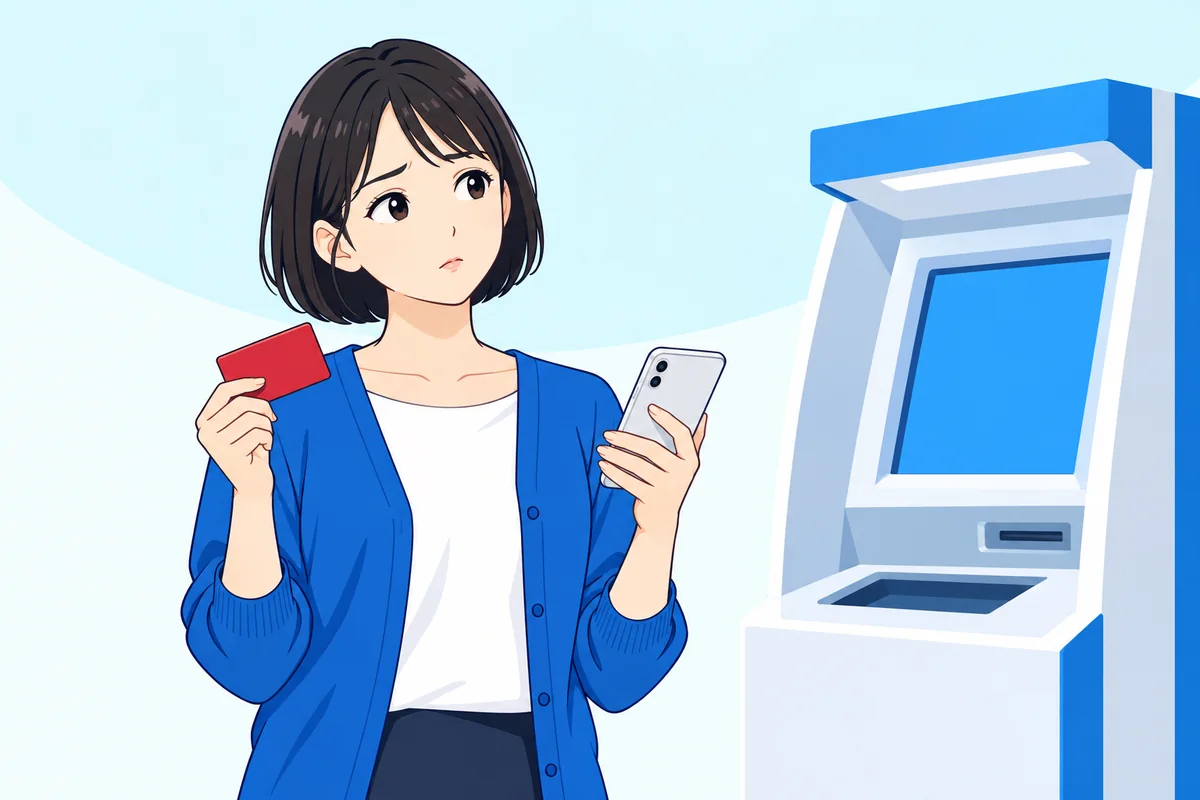
アイフルは、契約時やカード作成時に設定した暗証番号を控えていません。
そのため、思い出せない番号を照会するのではなく、新しい番号を設定する手続きを進めます。
スマホATMを使っている方も、アプリからカードレスで再設定できます。
アプリに入れるなら再発行のメニューへ、入れないならログイン情報の復旧へ進みましょう。



忘れた暗証番号は照会ではなく再設定する
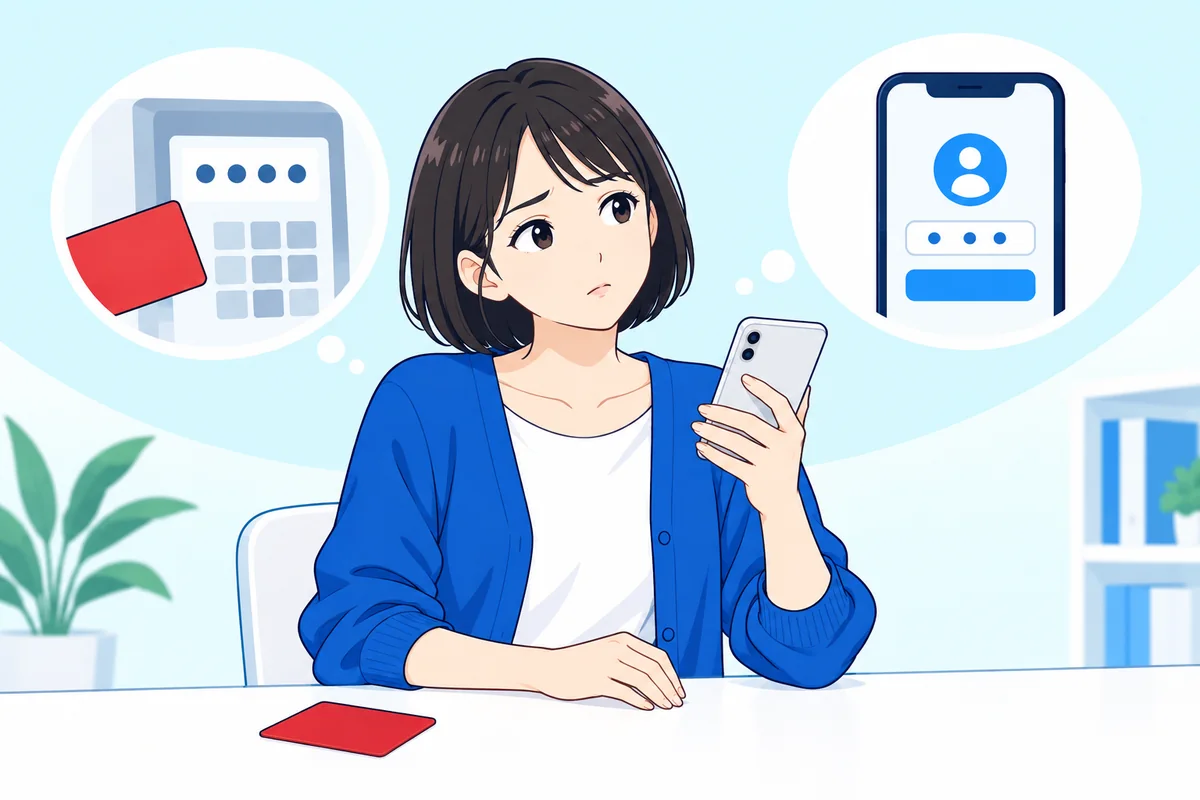
ATMで使う暗証番号を忘れたときと、アプリにログインできないときでは、必要な手続きが異なります。
まずは、操作が止まっている場所を次の表で見分けてください。
| 困っている場面 | 進める手続き |
|---|---|
| カードやスマホATMの取引で暗証番号が分からない | カード再発行の手続きで暗証番号を新しく設定する |
| ログインIDやパスワードが分からず、会員サービスに入れない | ログインID・パスワード発行依頼から復旧する |
| アプリには入れるが、スマホATMで求められる番号が分からない | アプリ内のカード再発行メニューへ進む |
アイフル公式FAQの「ATM利用時に暗証番号を忘れた」では、カードレスのスマホATMでも、アプリから手続きすると暗証番号を新たに設定できると案内しています。
「カードを持っていないからカード再発行は関係ない」と考える必要はありません。
また、生体認証などでアプリを開けても、ATMの暗証番号を確認できるわけではありません。
番号に心当たりがない状態で入力を重ねず、再設定へ進みましょう。
アプリに入れるならカード再発行の手続きへ進む

アプリにログインできる方は、メニューの「各種登録・変更」から「カード再発行・停止」を選びます。
公式のカード発行案内に沿って、次の順番で手続きしてください。
- アプリにログインしてメニューを開く。
- 「各種登録・変更」→「カード再発行・停止」へ進む。
- 郵送再発行とカードレス再発行から、今後の利用方法に合うものを選ぶ。
- 画面の案内に従い、新しい暗証番号を設定する。
スマホATMで利用を続けたい方はカードレス再発行を、実物のカードを受け取りたい方は郵送再発行を選べます。
郵送先は登録住所に限られるため、引っ越しなどで住所が変わっている場合は、先に「各種登録・変更」→「本人情報登録・変更」で登録内容を変更してください。
再設定した後は、変更前の番号やログイン用パスワードと取り違えないようにしましょう。
カードレスでの通常の借入・返済方法は、アイフルをカードなしで利用する方法で説明しています。
アプリに入れないときはログイン情報を先に復旧する

カード再発行のメニューまで進めないときは、まず会員サービスへ入るためのログインID・パスワードを復旧します。
ログインの復旧と、ATMで使う暗証番号の再設定を順番に分けると、次に行う操作を見失いません。
IDの設定歴で新規登録と再発行を選ぶ
ログインID・パスワード発行依頼を開き、過去にログインIDを設定したことがあるかで、依頼内容を選び分けます。
| これまでの利用状況 | 発行依頼で選ぶ内容 |
|---|---|
| ID・パスワードでログインしていた、または過去に設定した | 「再発行(ログインID/パスワードお忘れの方)」 |
| カード番号・暗証番号でログインしており、IDを設定したことがない | 「ログインIDの新規登録(IDを設定したことがない方)」 |
カナ氏名・生年月日・電話番号などを入力し、認証コードの通知手段を選んで、案内に沿って手続きを進めます。
WEBで契約した方は、公式FAQで「再発行」を選ぶよう案内されています。
何度も入力を間違えてログインできなくなった場合も、公式のログインロック解除案内では、この発行依頼から手続きし、新しいパスワードでログインすると解除されるとしています。
ただし、ログイン用パスワードを再発行しただけで、ATMで使う暗証番号も同じ番号へ変わるという意味ではありません。
ログインを復旧した後、前の章のカード再発行メニューへ進んで暗証番号を設定し直してください。
認証できなければ登録情報を見直し、公式チャットへ進む
認証コードが届かないときは、公式FAQの認証コードが届かない場合の案内を開き、次の順番で原因を切り分けます。
- 「新規登録」と「再発行」を、過去のID設定状況に合う内容で選んでいるかを見る。
- 入力したカナ氏名と電話番号が登録内容と合っているかを見る。
- 氏名や電話番号が変わっている場合は、先に登録変更を行う。
- 携帯電話番号を変更して認証コードを受け取れない場合は、公式の電話番号変更案内にある0120-109-437(平日9:00~17:00)へ連絡し、番号を変更してからログインID・パスワードを再発行する。
- SMSの受信拒否設定を見直すか、電話の音声案内を選んで再送信する。
- 認証コードの入力でエラーが出た場合は、公式の認証コードエラーの案内を見て、メモやSMS通知をすぐ確認できる状態にしてから手続きをやり直す。
認証コードは届いてからではなく、送信ボタンを押してから30秒以内の入力が必要です。
通信環境のよい場所で、コードを受け取ったらすぐ入力できるよう準備しましょう。
暗証番号も忘れていて、ログイン情報の復旧もできない場合は、先ほどの公式カード発行案内にある「アプリにログインできない場合」からオペレーターチャットへ進みます。
チャットではカードの郵送発行を受け付けており、運転免許証やマイナンバーカードなど、本人確認書類の写しの送付が必要です。
登録内容の変更などにより郵送を断られる場合や、チャットで対応できず電話を案内される場合もあります。
「ATMの暗証番号を忘れた」「アプリにログインできない」「認証コードを受け取れない」など、止まっている操作を伝え、案内された本人確認や登録変更を進めてください。
返済日が近ければATM以外の方法も確認する
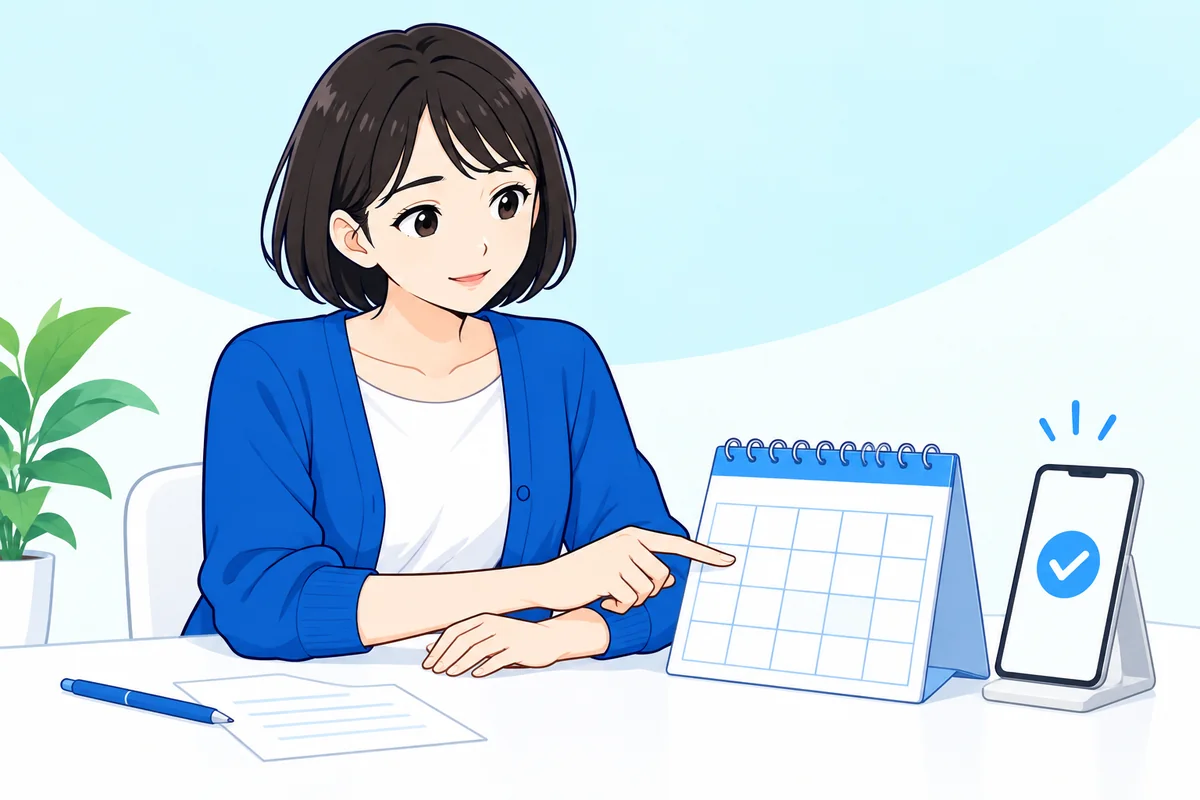
返済のためにATMを使おうとしていた方は、カードの再発行だけを待たず、ATMを使わない返済方法も確認しましょう。
アイフルの返済方法には、インターネット返済や振込もあります。
アプリや会員ページへログインでき、利用する金融機関のインターネットバンキングなどの手続きが済んでいる方は、公式のインターネット返済の操作案内から進められます。
アプリでは「インターネットで返す」、会員ページでは「インターネット返済」を選び、返済金額と金融機関を指定して、その金融機関の画面で手続きを完了します。
手数料はアイフルが負担し、原則としてリアルタイムで反映されますが、アイフル側や金融機関などのメンテナンス中は利用できません。
ログインできない場合や、インターネット返済を利用できる銀行口座がない場合は、公式の返済方法から「お振込み」の案内を確認してください。
振込先や返済金額が分からないまま送金せず、公式サイトの「お問合せ」から、返済日が近いことと、ログイン・暗証番号のどこで困っているかを伝えて案内を受けましょう。
暗証番号を忘れたことだけを理由に、返済日が自動的に延びるとは考えず、期限に間に合う方法を選ぶことが大切です。
アイフルの暗証番号を忘れたときのよくある質問
カードレスで使っていても暗証番号を設定し直せますか?
ログイン用パスワードを再発行すればATMでも使えますか?
暗証番号は何回まで間違えても大丈夫ですか?
- 実質年率 2.5%~18.0%
- 限度額 1~800万円
- 審査時間 最短3分
- 融資時間 最短3分
| 実質年率 | 2.5%~18.0% |
|---|---|
| 限度額 | 1~800万円 |
| 審査時間 | 最短3分 |
| 融資時間 | 最短3分 |
- 実質年率 3.0%~18.0%
- 限度額 1~800万円
- 審査時間 最短9分
- 融資時間 最短9分
| 実質年率 | 3.0%~18.0% |
|---|---|
| 限度額 | 1~800万円 |
| 審査時間 | 最短9分 |
| 融資時間 | 最短9分 |
- 実質年率 3.0%~18.0%
- 限度額 1~800万円
- 審査時間 最短15分
- 融資時間 最短15分
| 実質年率 | 3.0%~18.0% |
|---|---|
| 限度額 | 1~800万円 |
| 審査時間 | 最短15分 |
| 融資時間 | 最短15分 |