GmailのPOP受信終了で何が変わる?2027年1月までに確認したい受信と返信
影響を受けるのは、Gmailに他社のメールを取り込んだり、他社のアドレスを差出人にして送ったりしている人です。Gmailそのものや、@gmail.comのアドレスが終了するという案内ではありません。
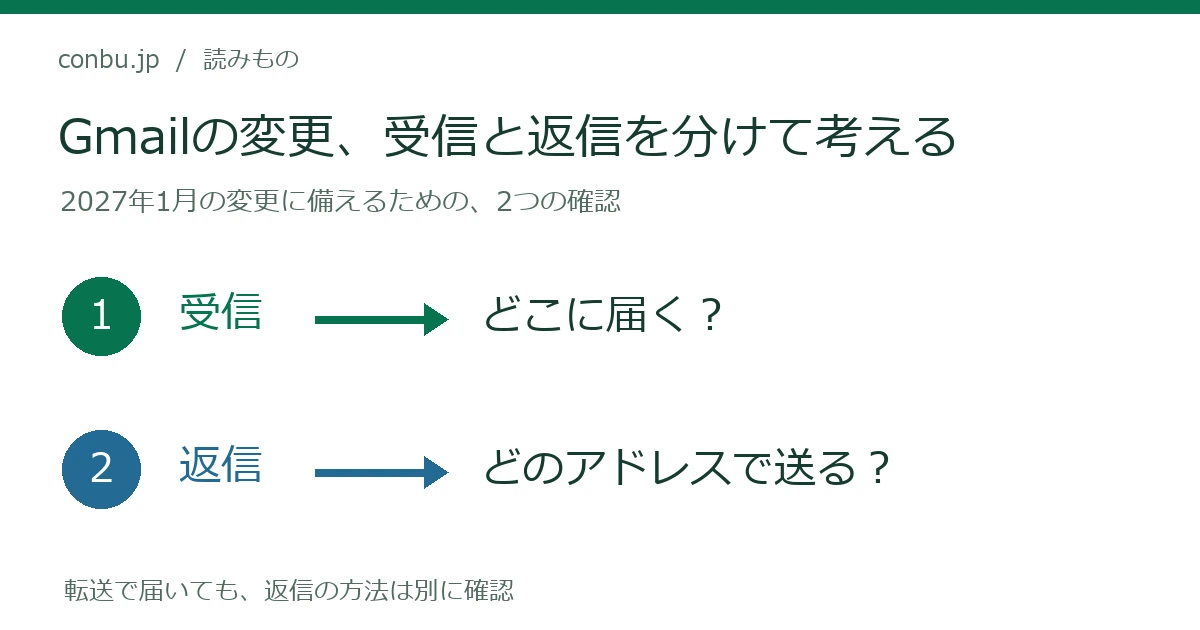
Googleの現行案内では、既存利用者向けの終了予定は2027年1月です。2026年10月にはメールサービスのMyASPも利用者に対応を案内しています。年末に設定を慌てて変えないよう、まずは「どこへ届くか」と「どのアドレスで返信するか」を分けて考えてみましょう。
終了するのは、Gmailに外部メールを集める一部の機能
今回の変更は、Gmailを「別会社のメールもまとめて扱う窓口」として使っている場合に関係します。終了対象は次の3つです。
| 機能 | これまでできたこと |
|---|---|
| 他のアカウントのメールを確認(POP) | 他社のメールボックスから、Gmailへ新着メールを取り込む |
| 外部アカウントの「送信元」 | Gmailの画面から、Google以外で管理するアドレスを差出人にして送る |
| Gmailify | 他社のメールアカウントに、Gmailの迷惑メール対策や受信トレイ整理などを適用する |
既存設定の終了予定は2027年1月
Googleは2026年の第3〜第4四半期を移行期間とし、2027年1月にこれらの機能を削除すると案内しています。新しい設定の受付制限と、すでに設定済みの人が使えなくなる時期は別です。古い記事にある「2026年」という数字だけで判断せず、現行のGoogleの変更スケジュールを基準にします。
案内は「2027年1月」という月単位です。1月1日0時に一斉停止するという意味に読み替えず、普段使うメールなら年内に代わりの経路を試しておくと安心です。
同じPOPでも、メールが流れる方向が違う
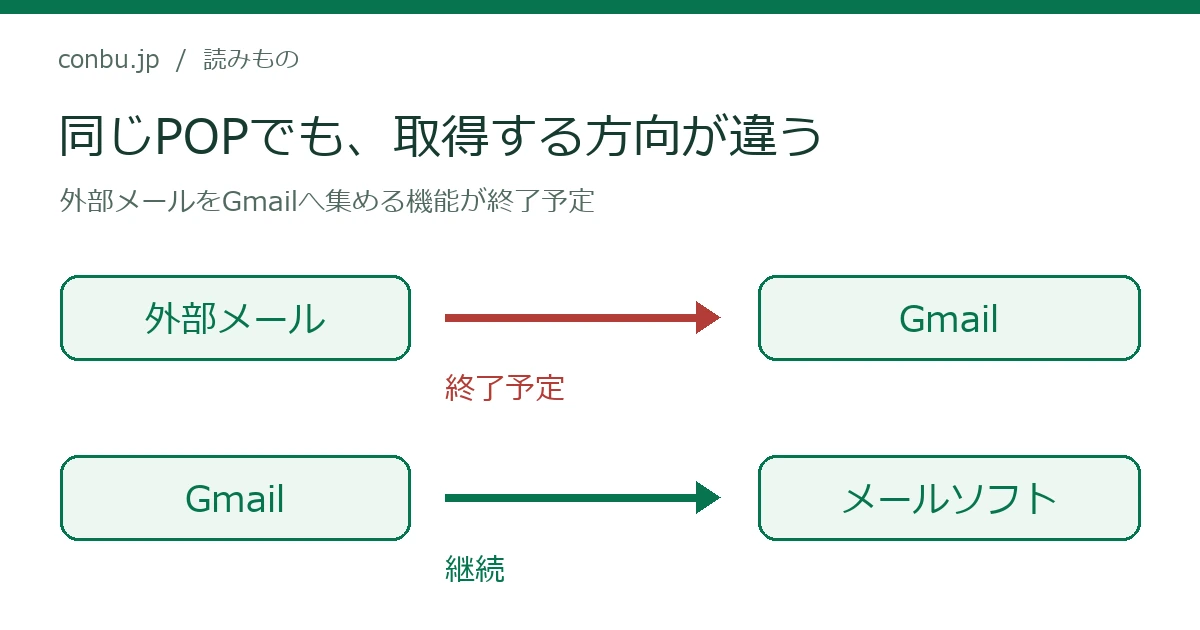
POPは、メールサーバーにあるメールを取得するための仕組みです。今回終わるのは、Gmailが他社のメールボックスから取りに行く機能です。
逆に、ThunderbirdやOutlookなどのメールソフトがGmailのメールを取りに行く利用は継続します。Googleは、外部アプリからGmailへPOPやIMAPで接続する方法は変更されないと説明しています。「POPが全部使えなくなる」と考えると、変更のいらない設定まで触ってしまいます。
自分が対象かは、受信設定と差出人を別々に見る
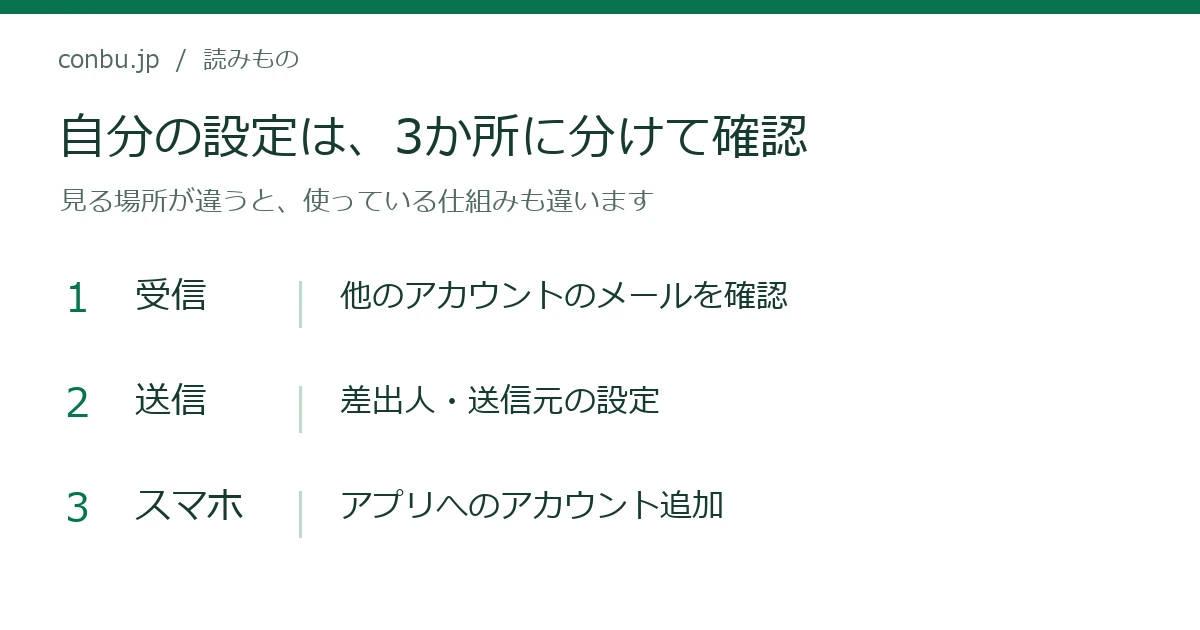
普段Gmailの画面しか見ていなくても、裏側では別会社のメールを取り込んでいることがあります。確認するのは、サービス名の印象ではなく、実際の設定です。
パソコンでは「アカウントとインポート」を確認
- ブラウザのGmailで、設定から「すべての設定を表示」を開きます。
- 「アカウントとインポート」(環境によっては「アカウント」)を開き、「他のアカウントのメールを確認」に登録されたアドレスを見ます。
- 次に、別のアドレスから送るための「名前」や「送信元」の設定を見ます。受信だけでなく、返信に使っている差出人も控えます。
MyASPも、同じ設定欄に自社ドメインのアドレスが表示され、受信できている場合を影響確認の目安として案内しています。ここでは設定を確認するだけで十分です。新しい方法が動く前に、既存設定やメールを消す必要はありません。
独自ドメインでも、アドレスの見た目だけでは決まらない
例えば、info@example.comという同じ形のアドレスでも、メールを管理している先はレンタルサーバーかもしれませんし、Google Workspaceかもしれません。Googleが管理するGmail間のエイリアスやWorkspaceの送信元は、今回の外部アカウントの終了対象とは区別されています。
独自ドメインだからすべて対象、会社用だからすべて対象外、とも判断できません。管理先が不明なら、会社の管理者や契約先に「このアドレスの受信先はどこか」「GmailにはPOP取り込みと送信元のどちらを設定しているか」を伝えて確認します。
一方、スマホのGmailアプリで他社のアカウントを直接追加している人は、Web版の取り込みとは別の使い方です。次の違いを見ると、対応を決めやすくなります。
転送・アプリ・Webメールは、得意なことが違う
元のメールアドレスを捨てたり、すぐ別の有料契約へ乗り換えたりすることが、すべての人に必要なわけではありません。何を同じ画面で行いたいかで、選ぶ方法が変わります。
| やりたいこと | 候補と確認点 |
|---|---|
| Web版Gmailで新着を読みたい | 元のメールサービスからGmailへ自動転送。提供の有無・料金・転送後の保存を契約先で確認。返信は別に用意する。 |
| スマホで複数アカウントを読み書きしたい | Gmailアプリへ外部アカウントを直接追加。提供元のIMAP設定や認証方法を使う。 |
| パソコンで元のアドレスのまま送受信したい | 元サービスのWebメール、またはメールソフトへ直接設定。受信用IMAPと送信用SMTPなど、提供元の指定を確認する。 |
転送を使っても、返信の経路は別に必要
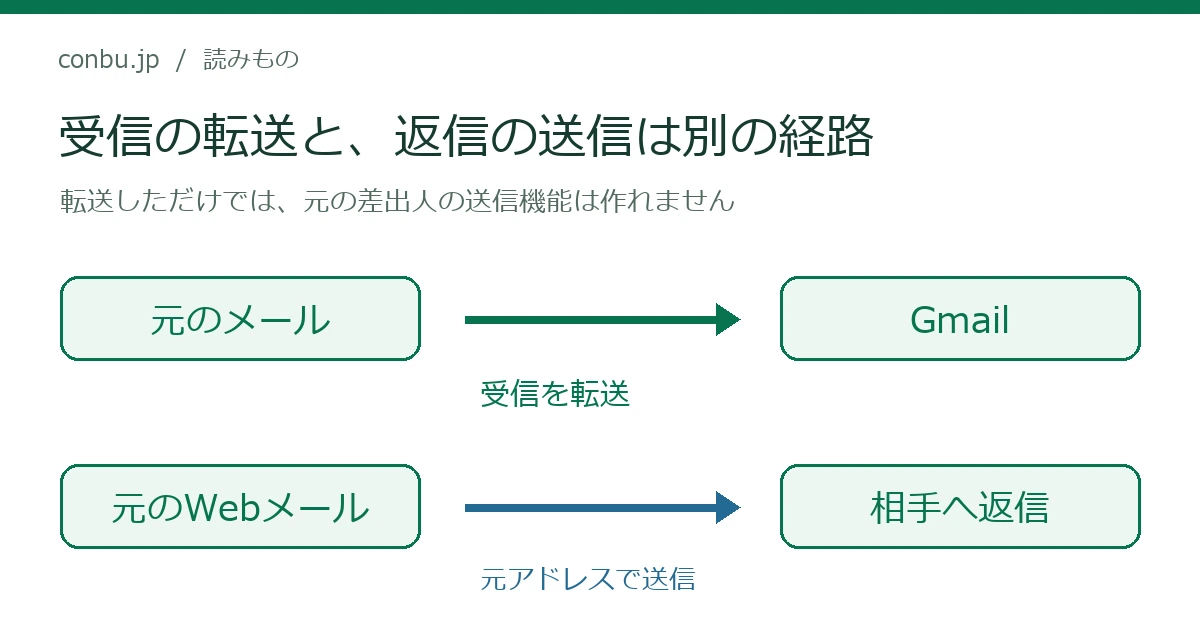
転送は、元の受信箱に届いたメールをGmailへ届ける方法です。しかし、転送を設定したこと自体では、Gmailから元のアドレスを差出人にして送る機能は用意されません。
例えば、仕事のinfo@example.com宛てのメールを個人用Gmailへ転送できたとします。それだけで切り替え完了とすると、返信時に個人用のアドレスを使ってしまうかもしれません。受信はGmail、返信は元サービスのWebメールと分けるか、同じメールソフトに元アカウントを直接設定する方法などを選びます。
これは受信と送信の機能を分けた、本記事の整理です。提供元によって転送や送信の条件は異なります。業務メールは社内の取り扱い方針も確認し、転送先を決めます。
Gmailアプリへの直接追加は、Web版への取り込みと違う
Googleは、Android・iPhone・iPadのGmailアプリで、外部アカウントの閲覧と送信を引き続き使えると案内しています。お名前.comの案内も、Gmailアカウントの「送信元」に設定する方法と、アプリに外部アカウントを直接追加する方法を区別しています。
アプリのプロフィールから「別のアカウントを追加」を選び、該当するプロバイダを選択します。一覧にない場合は、提供元の公式手順に従ってIMAPなどを設定します。必要なサーバー名や認証方法は契約先によって異なるため、他社の値をそのまま使わないでください。
複数の受信箱をアプリで一緒に表示できても、それはWeb版Gmailへの取り込み設定が復活することとは違います。パソコンでも同じメールを読みたいなら、パソコン側の閲覧方法も用意します。設定の詳細はGmailアプリへのアカウント追加の公式手順で確認できます。
切り替えは「届いた」だけで終えず、返信まで試す
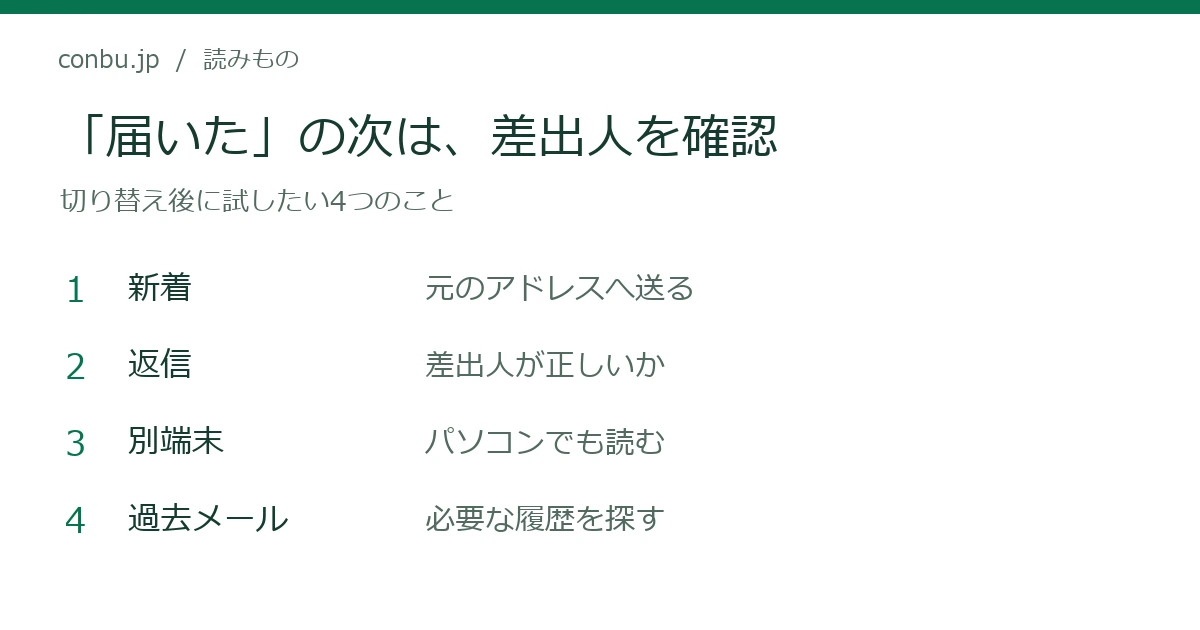
設定画面で保存できたことと、普段の連絡が続けられることは別です。ここからは、変更案内を踏まえて本記事が提案する確認手順です。実際に移行を試した記録ではありません。
別のアドレスと往復して確かめる
- 新着を受け取る。別のメールアドレスから元のアドレスへ、件名を区別できるテストメールを送ります。元の受信箱と新しい閲覧先の両方で、どこまで届いたか確認します。
- 返信の差出人を見る。新しく使う方法で返信し、相手側の受信画面で差出人が意図したアドレスになっているか確かめます。新規作成で送る場合も同様に試します。
- 別の端末でも読む。スマホで成功したら、普段使うパソコンでも確認します。アプリにだけ追加して、Webでも読めると思い込んでいないかを見ます。
- 過去のメールを探す。必要な連絡先・添付ファイル・過去のやり取りを、どの受信箱で見られるか確認します。新着の経路変更と、過去データの移行は分けて考えます。
届かないときは、止まった場所から切り分ける
元の受信箱にも届いていなければ、まず元のメールサービス側を確認します。元には届くのに転送先だけにないなら、転送設定、迷惑メールへの振り分け、提供元の案内を確認します。受信は成功して返信だけ失敗するなら、送信用設定や差出人の選択を見直します。
相談するときは「メールが来ない」だけでなく、テストの送信時刻、元の受信箱では受け取れたか、返信時の差出人やエラー内容を伝えると、調べる場所が絞れます。パスワードそのものを相手に送る必要はありません。
Gmailの変更をきっかけに見直したいのは、メールアドレス・メールの保管先・読むアプリを同じものだと思わないことです。受信と返信の両方が通ることを確かめてから、日常の使い方を切り替えましょう。
よくある疑問
これまで取り込んだメールも消えますか?
Googleは、終了前に同期されたメールはGmailに残ると案内しています。止まる新着の取得と、すでに保存されたメールは別です。ただし、Gmailに取り込んでいない元サービスのデータまで移るわけではありません。
「インポート」を使えば、その後も受信できますか?
Googleの変更案内では、メールと連絡先のインポートは引き続き可能ですが、1回限りで継続同期ではありません。過去のメールを移すことと、今後の新着を受け取ることを分けて準備します。
外部のメールソフトでGmailをPOP受信する設定も変えますか?
今回の終了とは逆方向の利用です。Googleは、他のアプリからGmailへPOPまたはIMAPで接続する方法は継続するとしています。会社の利用制限やアプリの認証条件は、それぞれ別に確認します。